Agent工具接入
ZCode
在 ZCode 中创建自定义供应商,通过 Anthropic Messages 接入 AIGoCode
ZCode 支持创建自定义模型供应商。本教程使用 Anthropic Messages 格式接入 AIGoCode,以下操作截图以 Windows 版为例。
安装与准备
打开 ZCode 官网,下载并安装适合自己系统的版本。
前往 AIGoCode API Key 页面,选择支持第三方调用的 Claude Code(可外接) 分组创建 API Key。确认该分组包含要使用的模型,下面以 claude-opus-5-5 为例。
创建自定义供应商
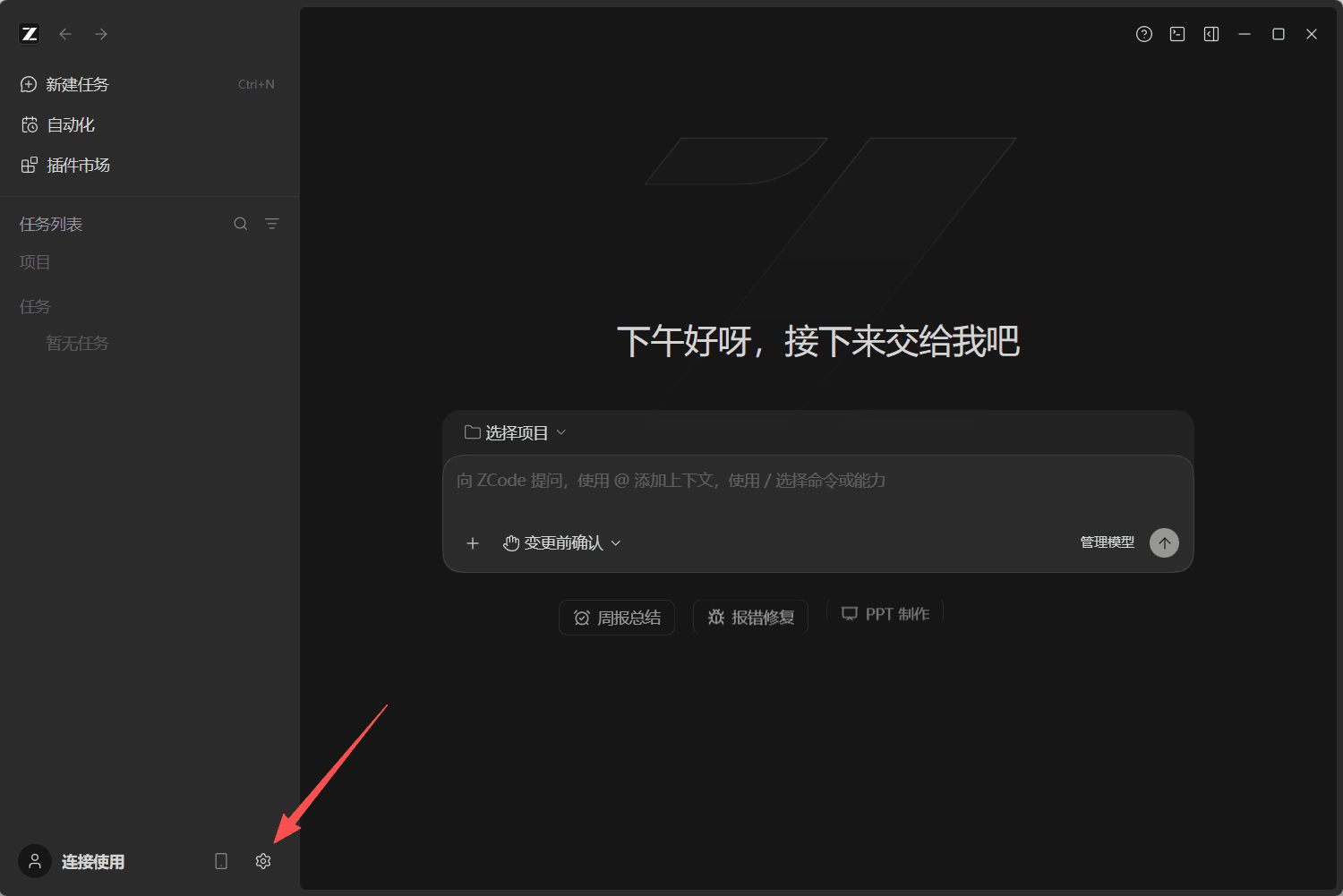
打开 ZCode,点击左下角的齿轮图标进入设置。
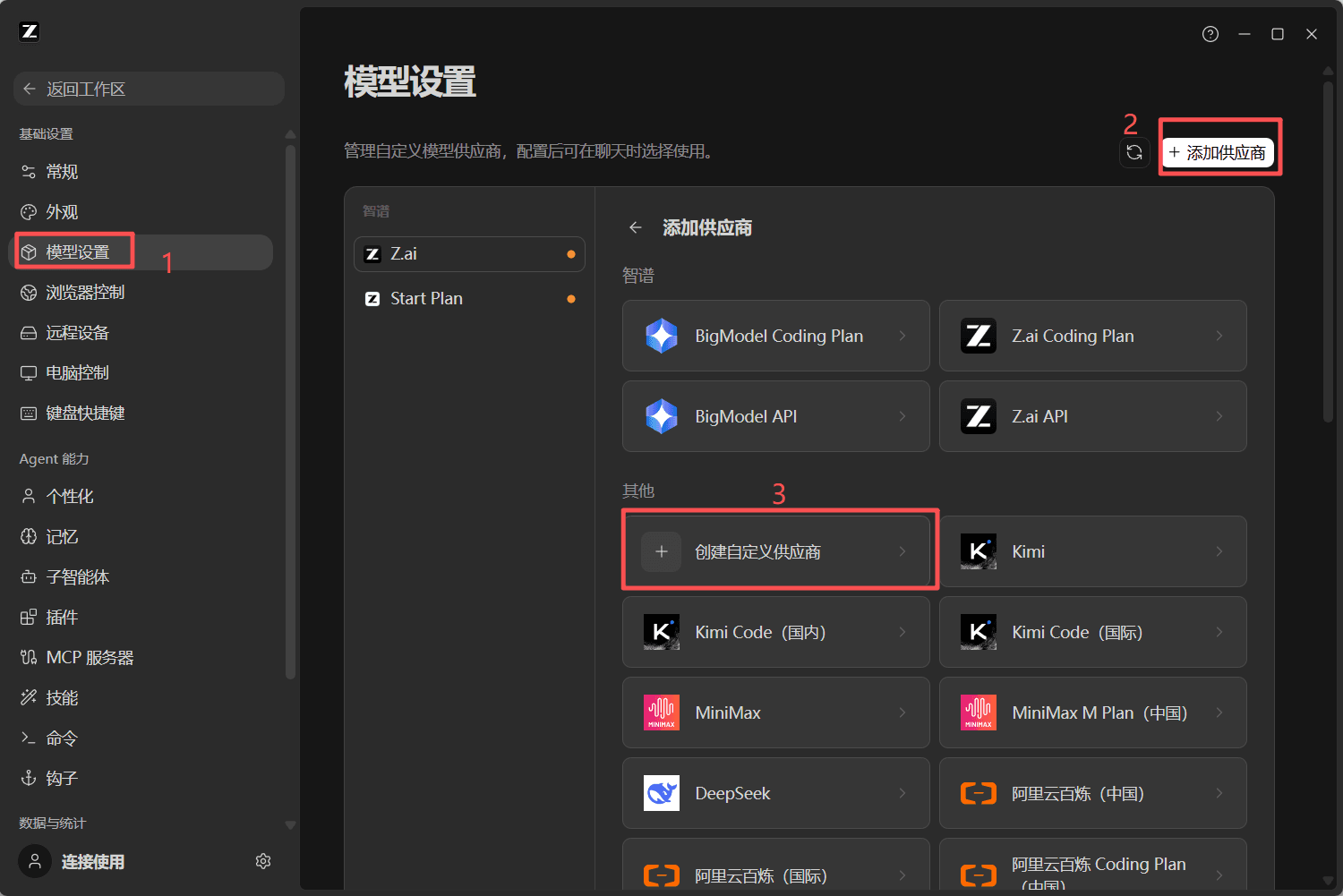
依次点击 模型设置 → 添加供应商 → 创建自定义供应商。
配置 API
在新供应商中填写以下内容,并保持供应商处于启用状态:
| 字段 | 填写内容 |
|---|---|
| Base URL | https://api.aigocode.dev |
| API 格式 | Anthropic Messages (v1/messages) |
| API Key | Claude Code(可外接)分组的 AIGoCode API Key |
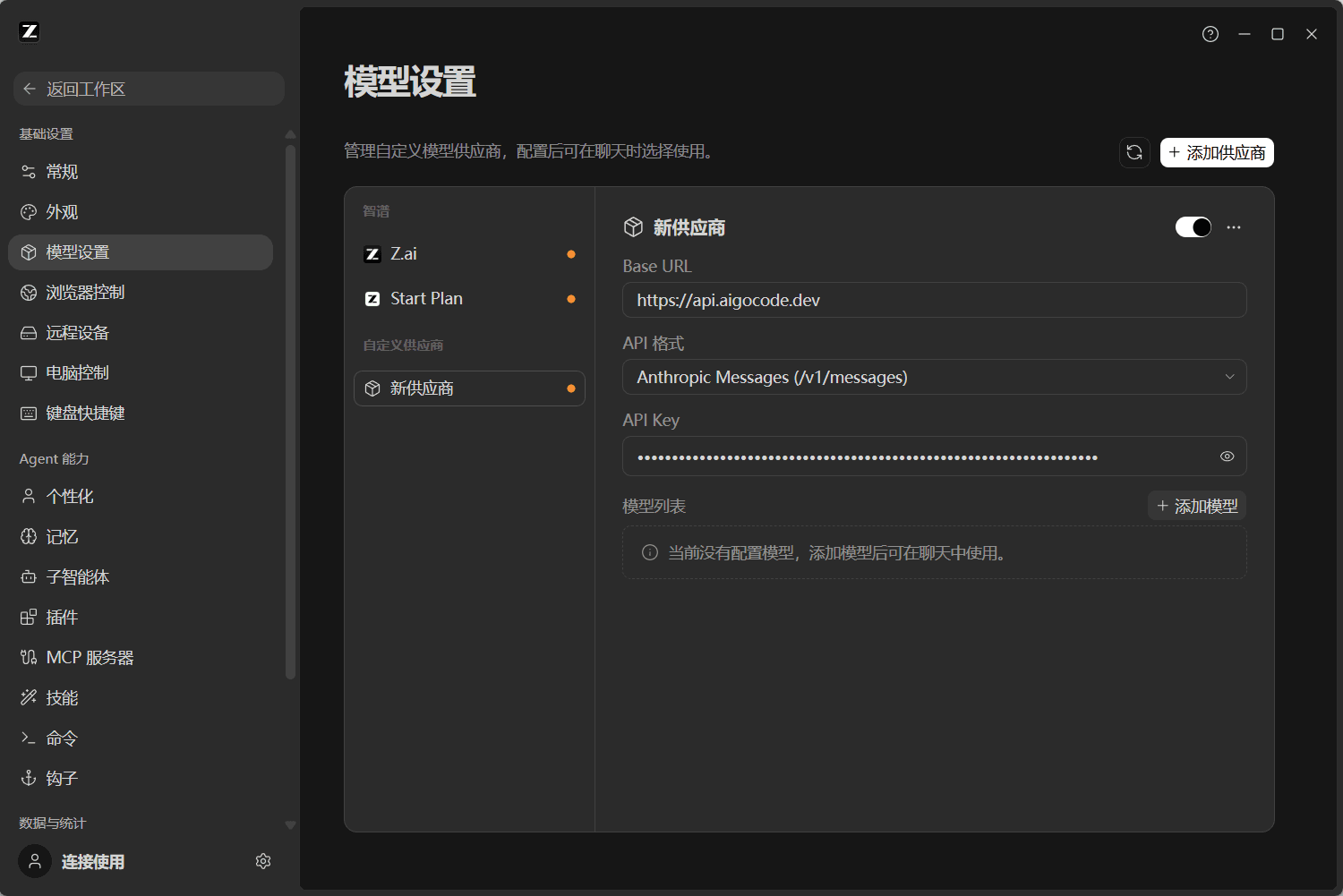
添加模型
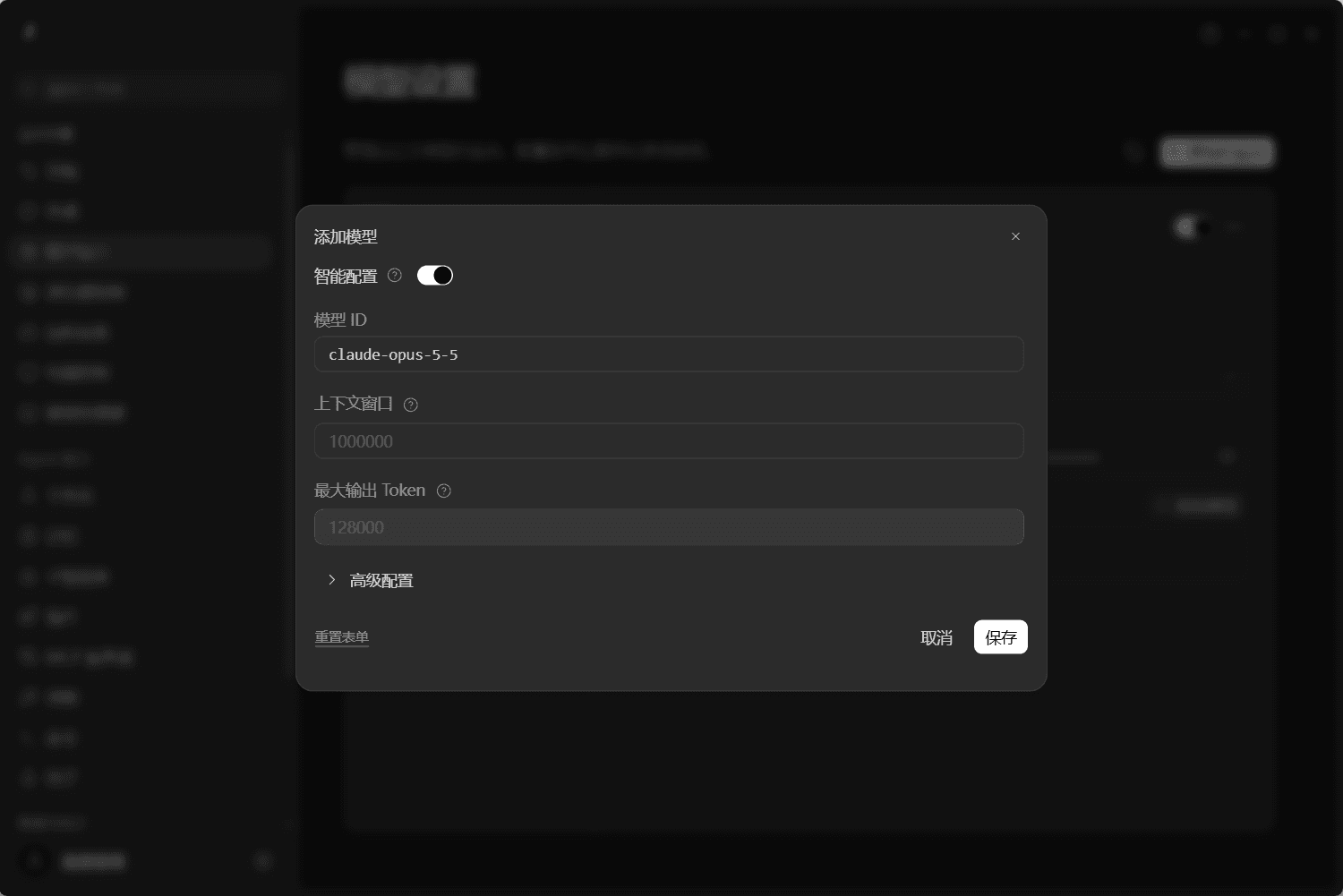
在 模型列表 右侧点击 添加模型,填写模型 ID,例如 claude-opus-5-5。截图中开启了 智能配置,上下文窗口和最大输出 Token 由客户端填入;如需调整,请以所选模型和分组实际支持的范围为准。
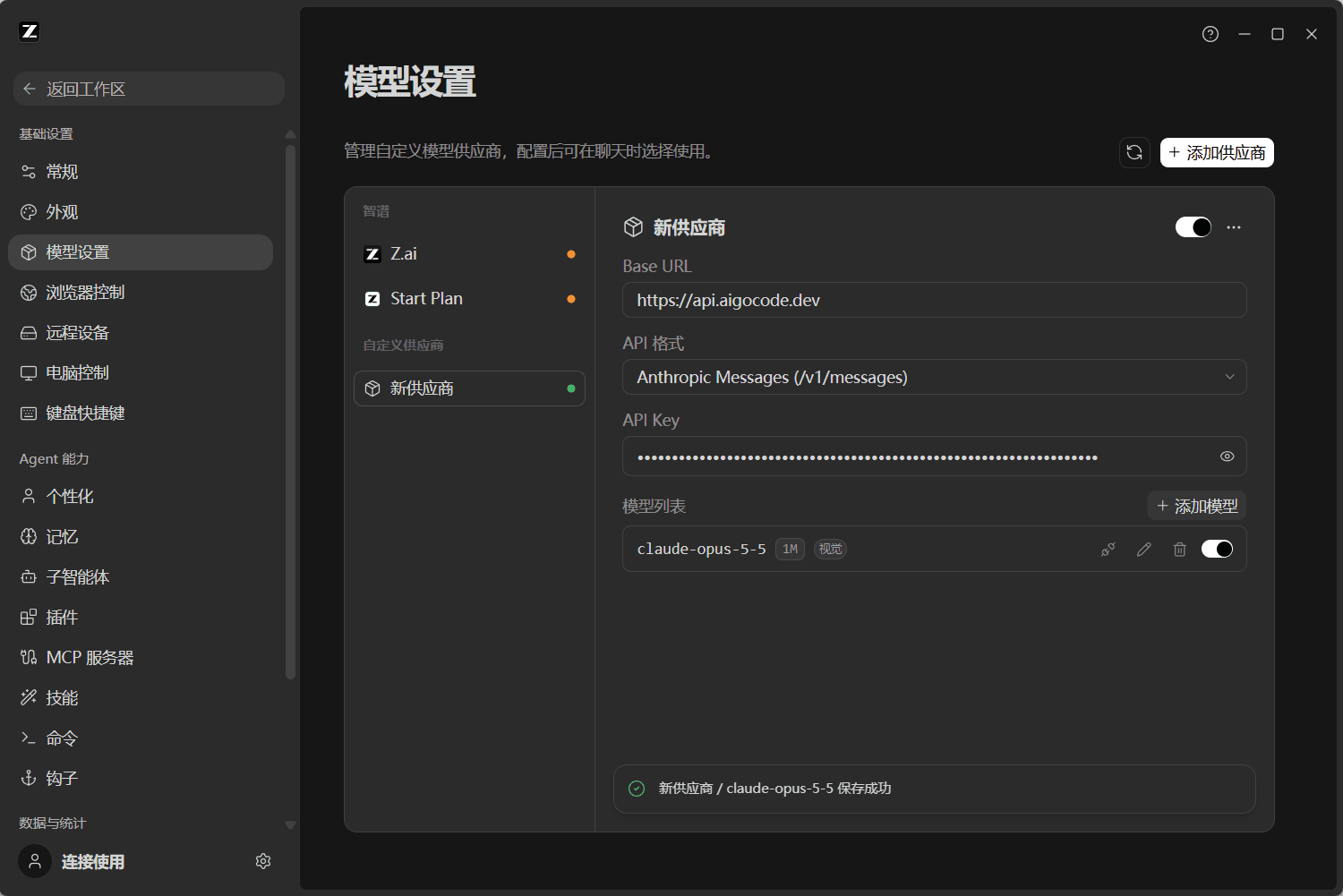
点击 保存,确认模型出现在列表中,并保持该模型处于启用状态。
选择模型并验证
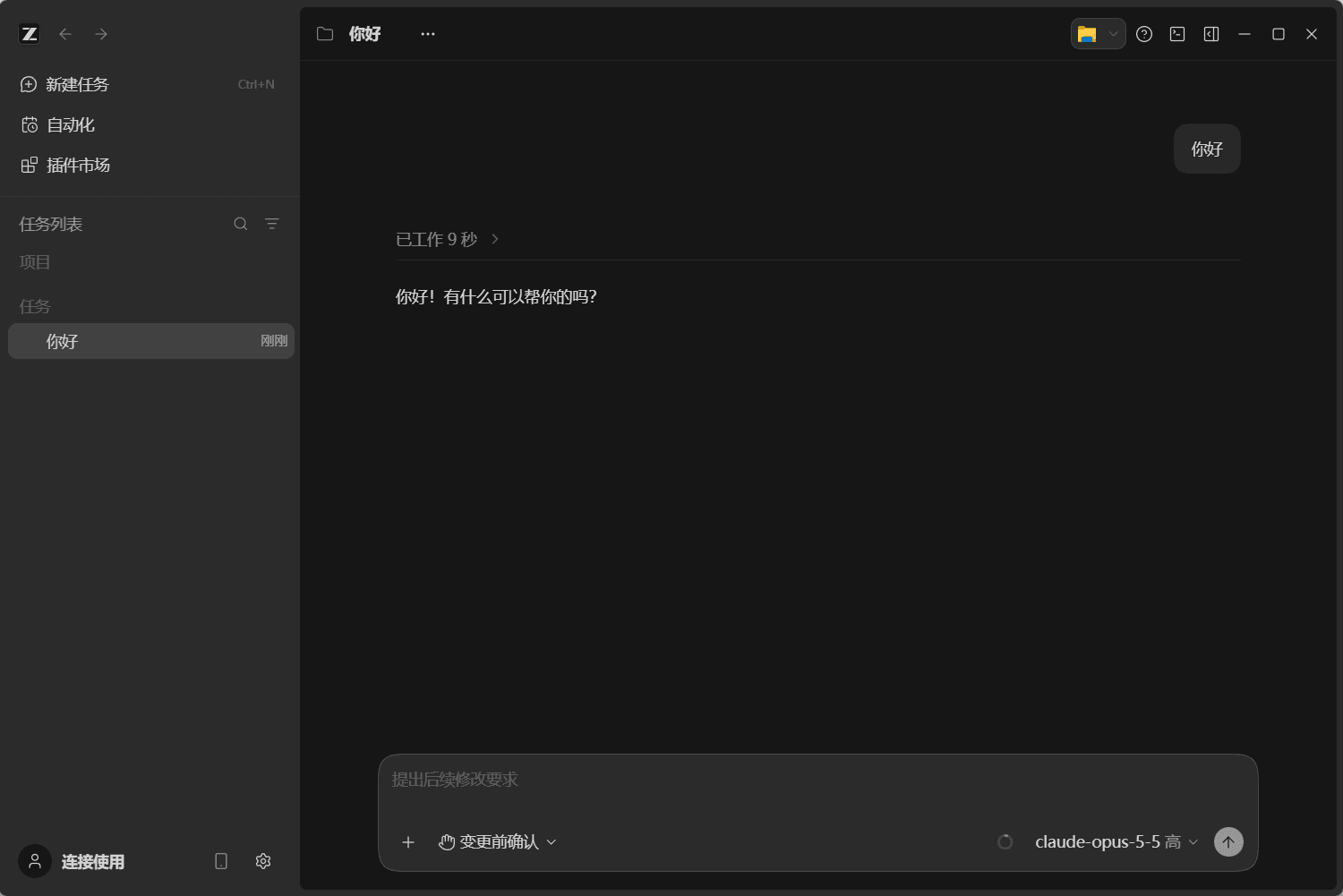
点击 返回工作区,新建任务并选择项目目录。在输入框右下角选择刚添加的 claude-opus-5-5,思考强度按需选择。
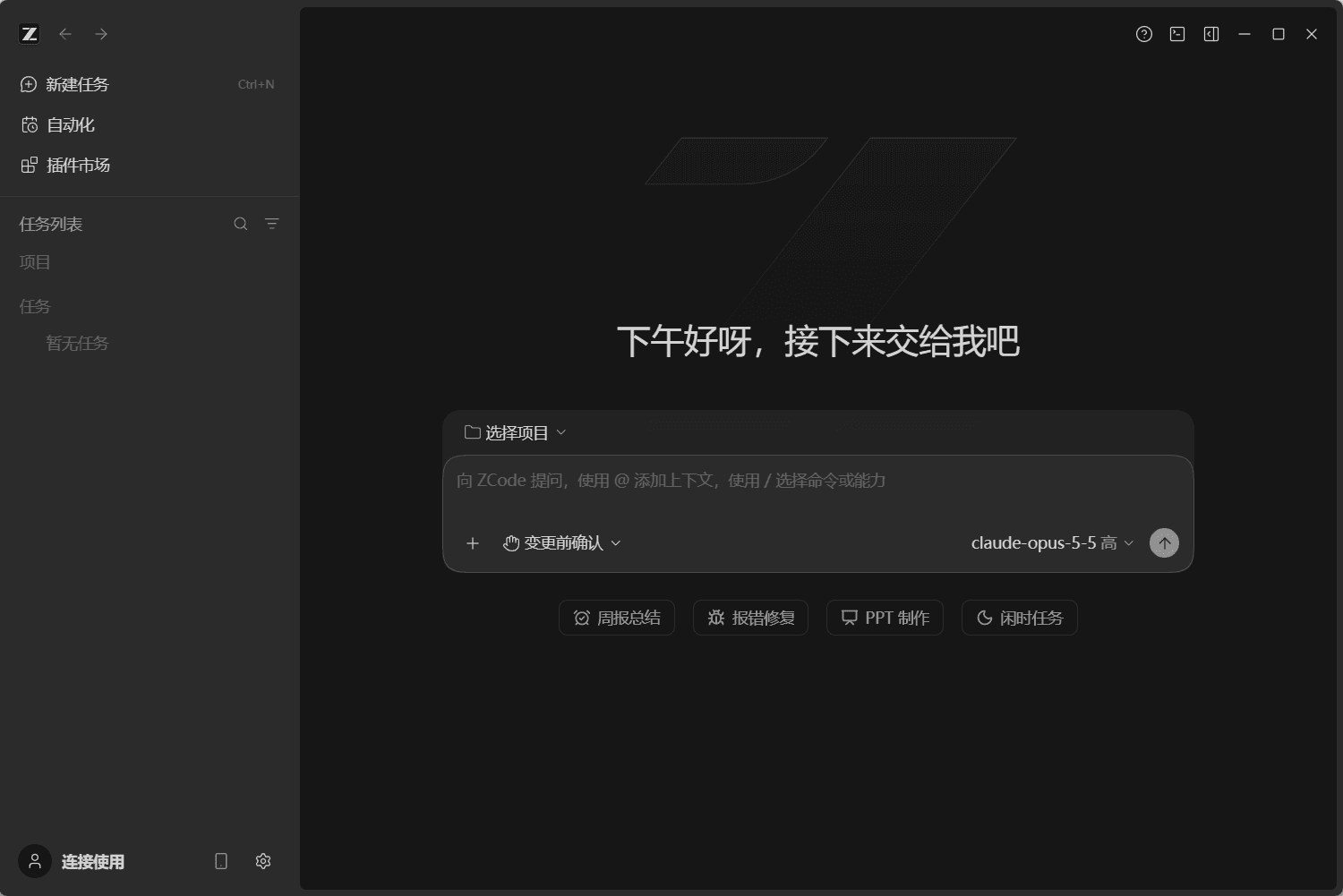
发送一条简单消息,例如“你好”。收到正常回复后,可以到 AIGoCode 控制台核对对应的用量记录,确认接入成功。
遇到 401、403、429 时查看 错误码。如果模型不可用,核对 API Key 所属分组、Base URL、API 格式和模型 ID,并确认供应商及模型均已启用。