DeepSeek Harness
在 DeepSeek Harness 桌面端和 Web UI 中配置 AIGoCode,附桌面端图文教程
DeepSeek Harness 是 DeepSeek AI 开发的开源 Agent 框架,目前处于预览阶段,提供桌面端和 Web UI。本教程介绍两种方式接入 AIGoCode;直接使用桌面应用可以按下方步骤配置,使用本地 Web UI 则查看 Web 版教程。
桌面端教程
1. 下载并安装
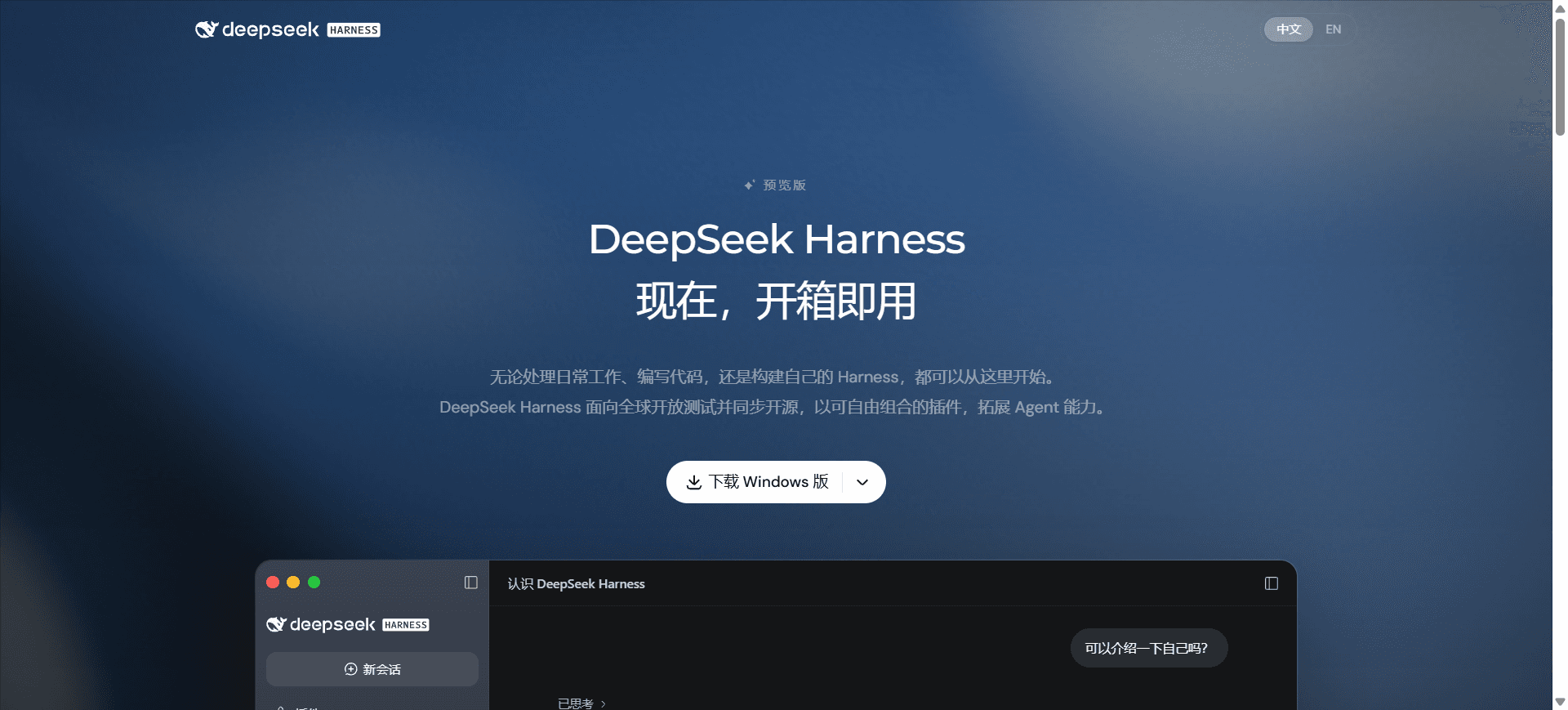
打开 DeepSeek Harness 官方下载页,选择适合自己系统的安装包。下图以 Windows 版为例,下载完成后安装并打开应用。
2. 打开模型设置
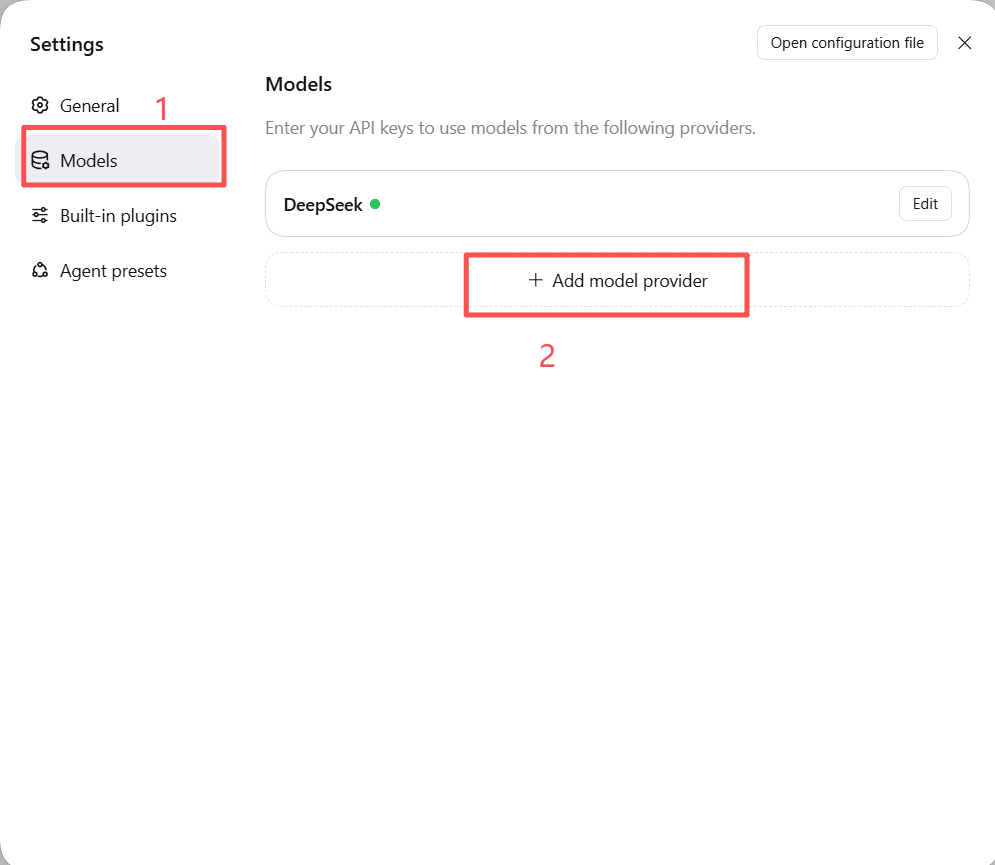
点击左下角 More → Settings,进入设置。
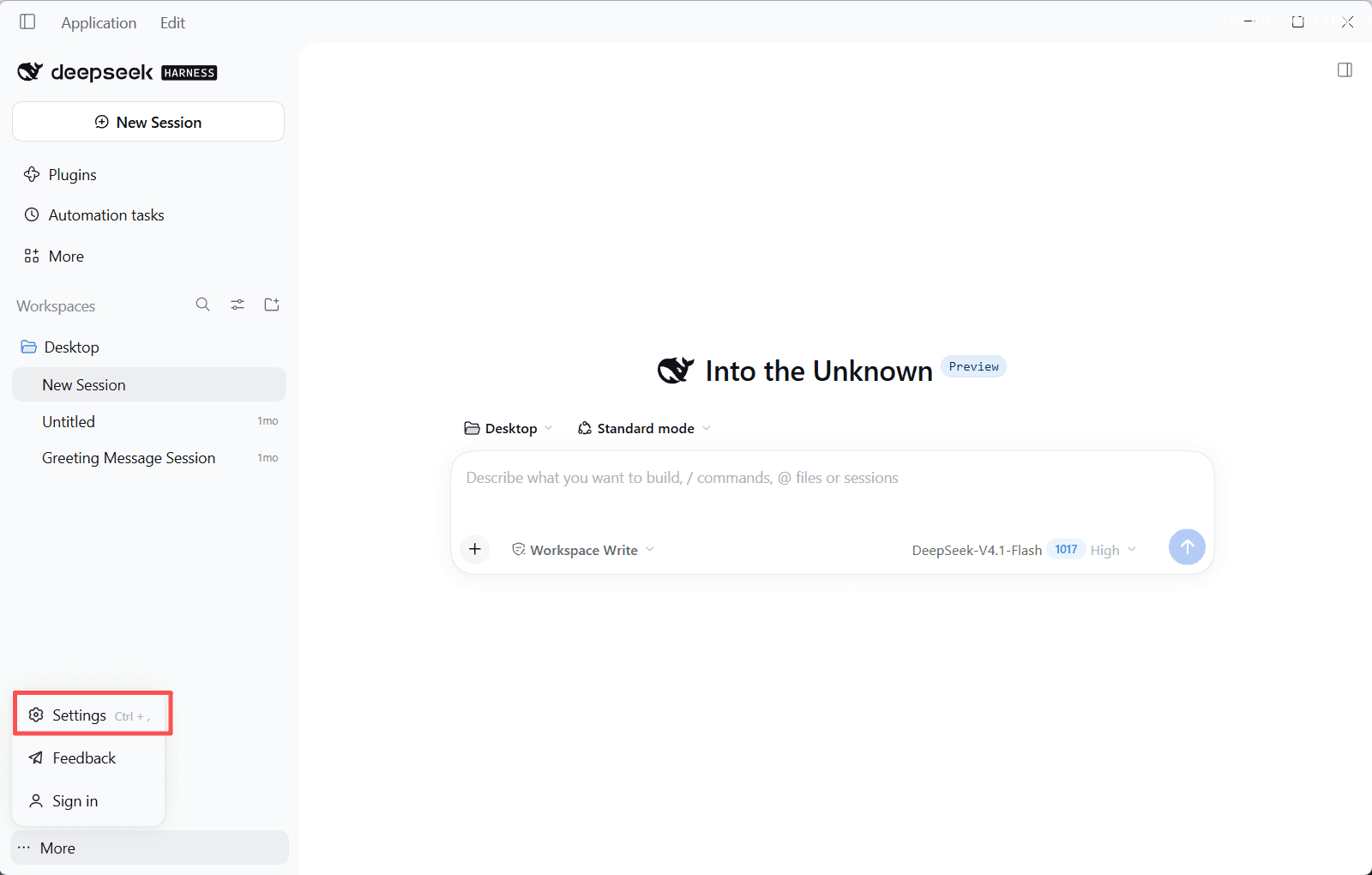
在左侧选择 Models,然后点击 Add model provider。
3. 添加 AIGoCode 提供方
选择 Custom model API。先前往 AIGoCode API Key 页面,选择支持第三方调用的 Codex(可外接) 分组创建 API Key,再填写以下信息:
| 字段 | 填写内容 |
|---|---|
| Provider ID | aigocode |
| Display name | AIGoCode |
| Base URL | https://api.aigocode.dev |
| API protocol | OpenAI Chat Completions |
| API key | 你在 AIGoCode 创建的 API Key |
在 Models 区域点击 Add model,按需添加模型:
| 模型 ID | 显示名称 |
|---|---|
gpt-6-astra | GPT-6 Astra |
gpt-6.1-sol | GPT-6.1 Sol |
模型 ID 需要准确填写,且模型须在 API Key 所属分组的可用范围内;显示名称用于界面展示。也可以点击 Fetch available models 获取可用模型。
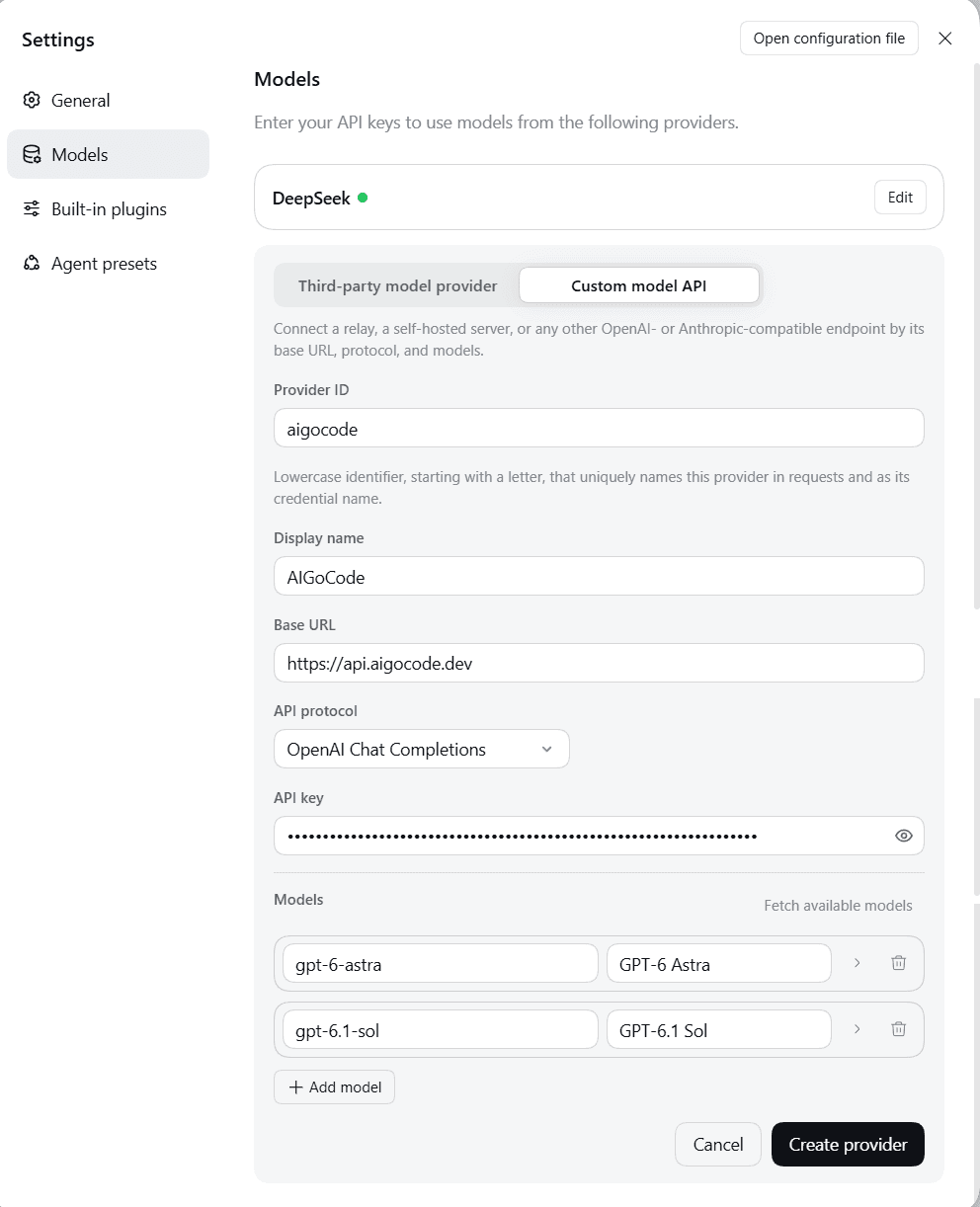
确认后点击 Create provider 保存。这里按桌面端截图填写 Base URL;下方 Web 版配置使用的地址格式请按对应表格填写。
4. 选择模型并验证
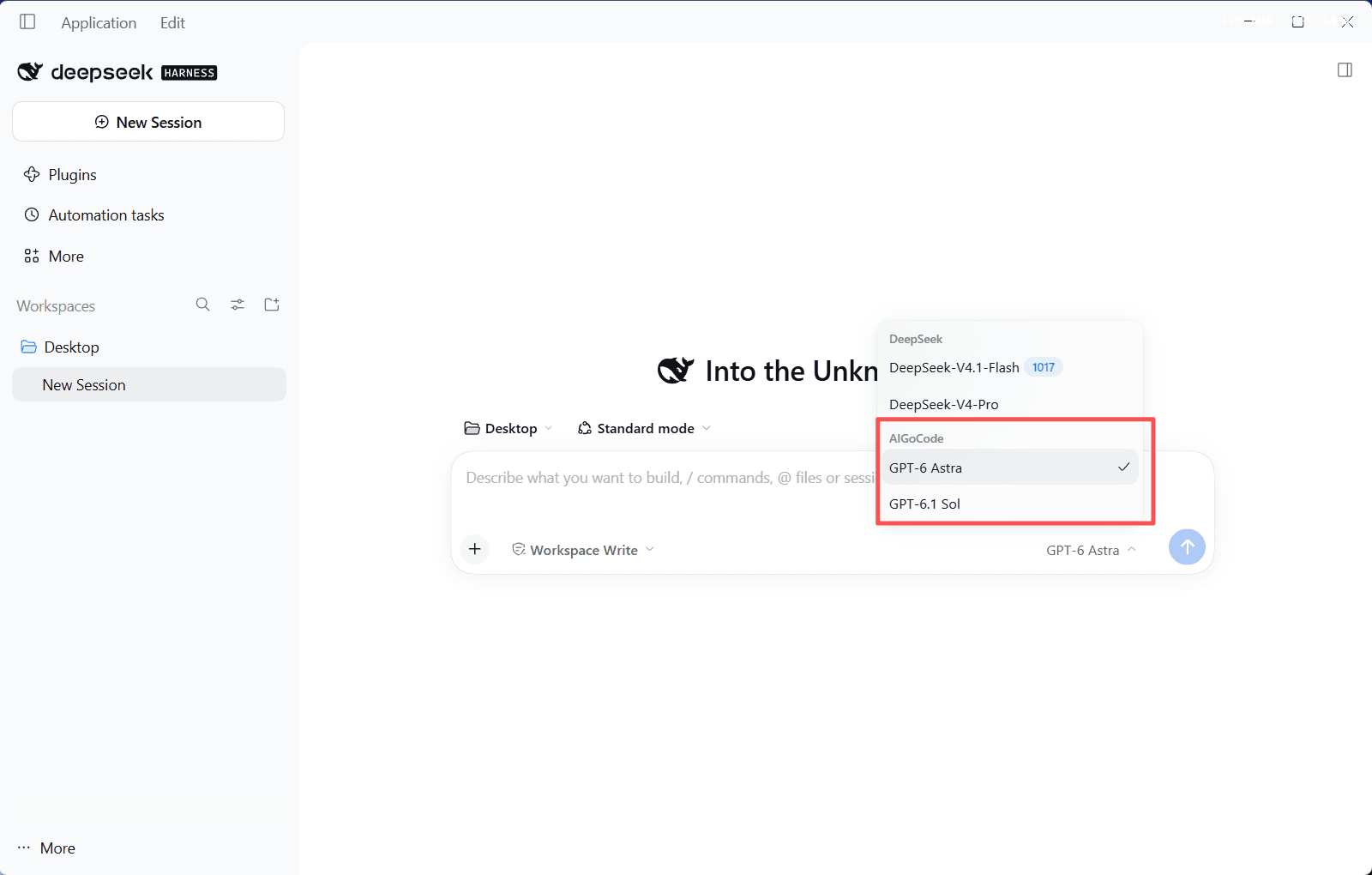
关闭设置,点击 New Session 新建会话,并选择要使用的工作区。点击输入框右下角的模型选择器,在 AIGoCode 分组下选择刚添加的模型,例如 GPT-6 Astra。
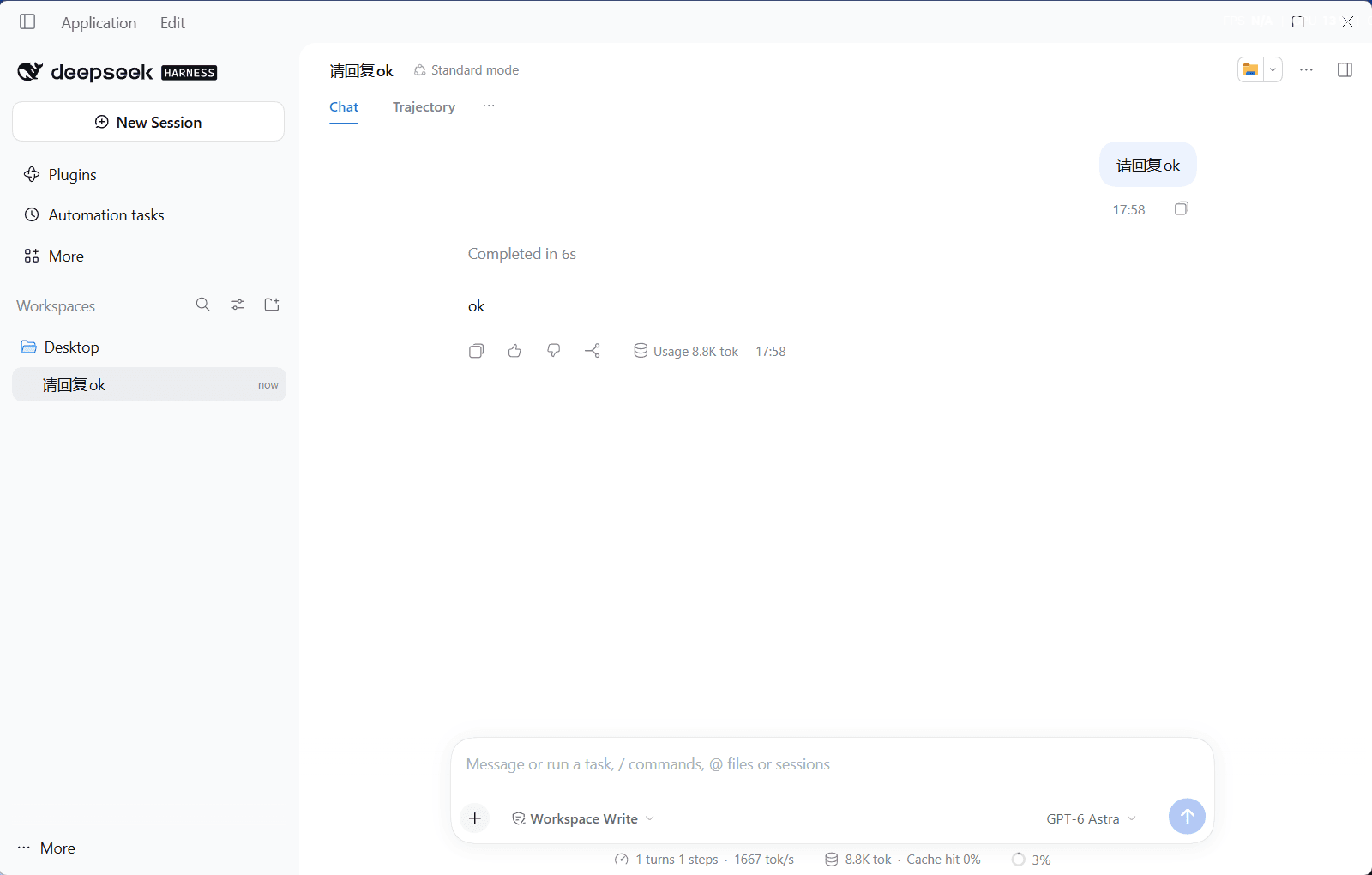
发送一条简单消息,例如“请回复 ok”。收到正常回复后,可以到 AIGoCode 控制台核对对应请求的用量记录,确认接入成功。
Web 版教程
Web UI 的自定义提供方支持 openai-completions、openai-responses 和 anthropic-messages 三种协议。
安装并启动
如果还没有 Node.js,请先阅读 Node.js 环境。
打开终端,运行:
npx @deepseek-ai/dsh web命令会启动本地 Web UI,默认地址为 http://127.0.0.1:3080,并尝试自动打开浏览器。
配置 AIGoCode
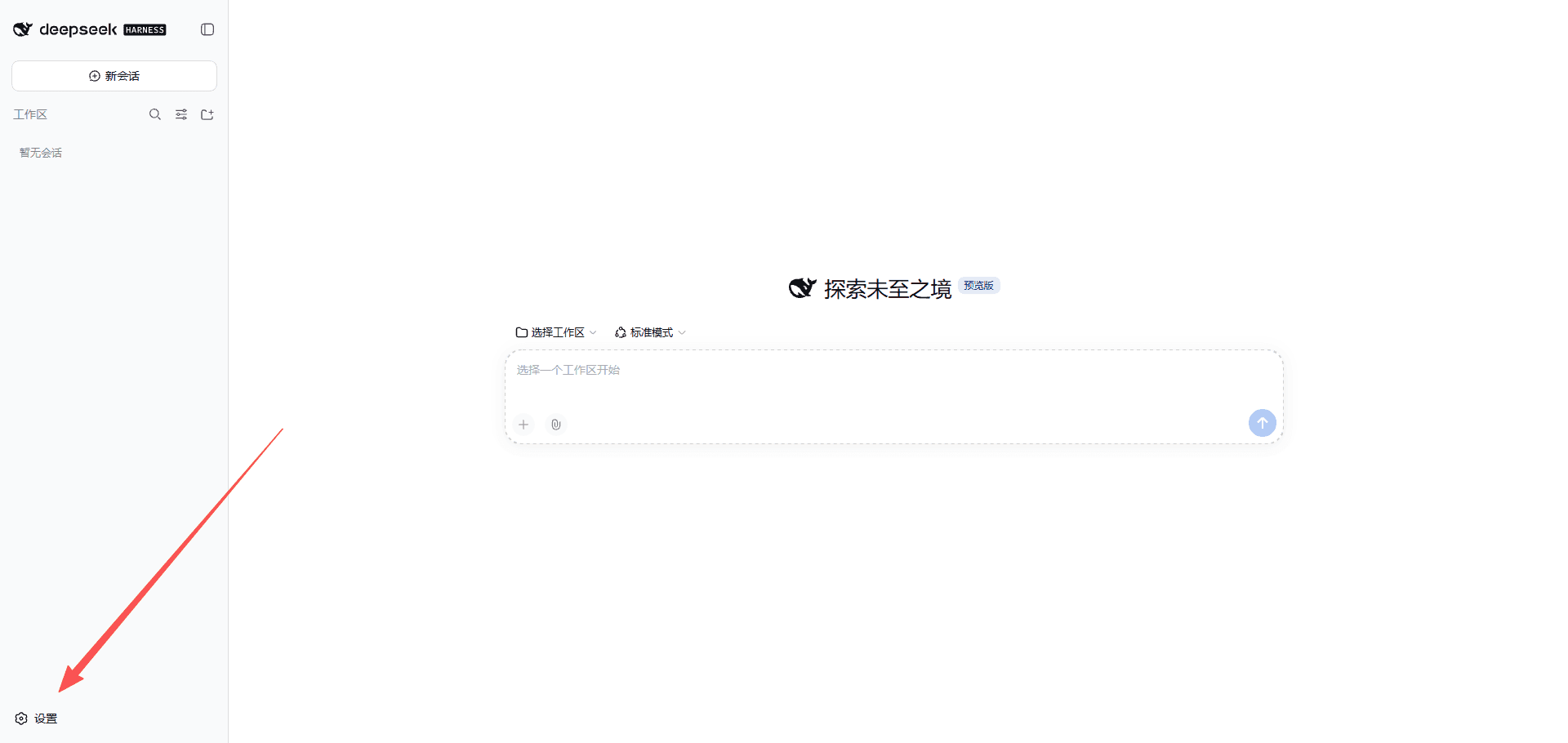
打开 设置 → 模型,点击 添加自定义提供方。每种协议都需要单独创建一个提供方,以下按协议填写。API Key 请前往 AIGoCode API Key 页面创建,并选择与协议匹配且支持第三方调用的分组。
OpenAI
选择支持第三方调用的 Codex(可外接) 分组创建 API Key,然后填写:
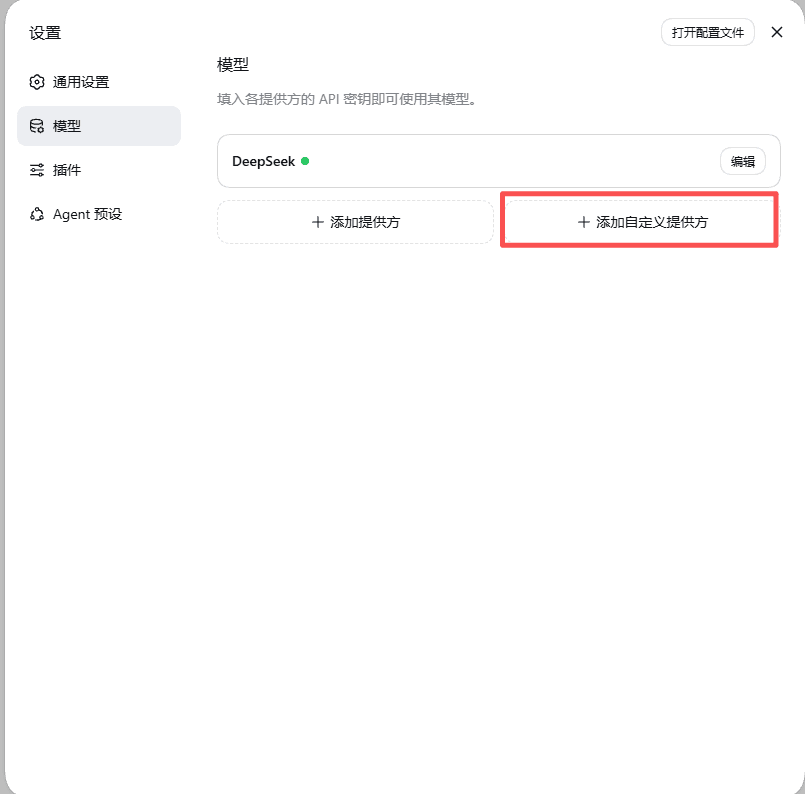
| 字段 | 填写内容 |
|---|---|
| Provider ID | aigocode-openai |
| 显示名称 | AIGoCode OpenAI |
| API 地址 | https://api.aigocode.dev/v1 |
| API 协议 | openai-completions |
| API 密钥 | AIGoCode API Key |
在模型列表中添加 gpt-6-astra,保存提供方。也可以点击 获取可用模型,从接口返回的模型列表中选择。
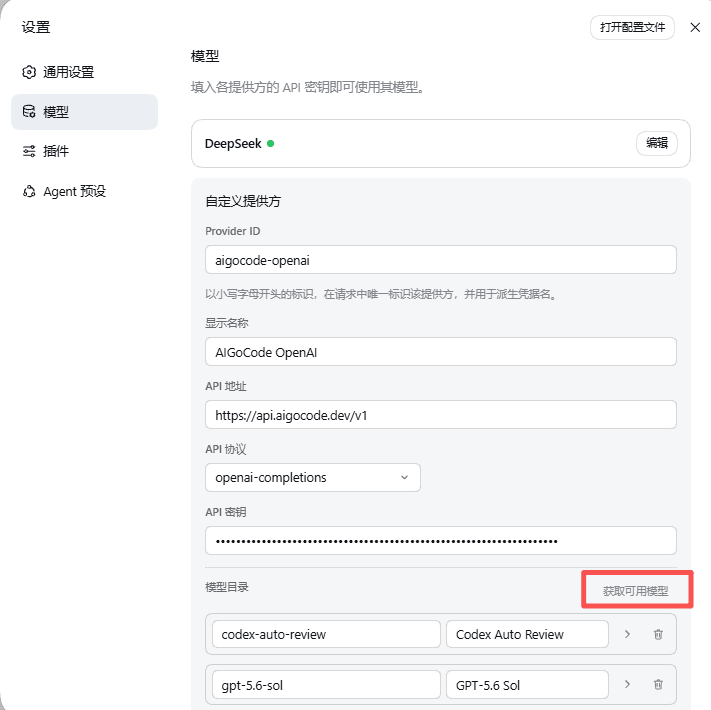
保存后,在会话底部的模型选择器中选择 GPT-6 Astra。
Claude
选择支持第三方调用的 Claude Code(可外接) 分组创建 API Key,然后填写:
| 字段 | 填写内容 |
|---|---|
| Provider ID | aigocode-claude |
| 显示名称 | AIGoCode Claude |
| API 地址 | https://api.aigocode.dev/ |
| API 协议 | anthropic-messages |
| API 密钥 | AIGoCode API Key |
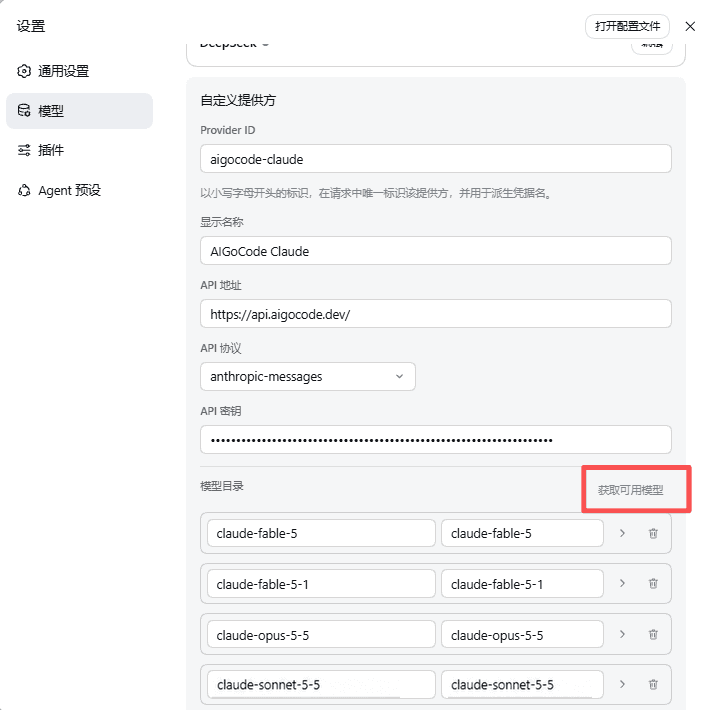
在模型列表中选择需要的 Claude 模型,例如截图中的 claude-fable-5,保存提供方。
Gemini
DeepSeek Harness 当前没有 Google Gemini 原生协议选项,而 AIGoCode 的 Gemini 分组使用 Gemini generateContent 协议,因此暂时无法在 DeepSeek Harness 中直接接入 Gemini。
选择工作区并验证
-
点击 选择工作区,添加要处理的项目文件夹并选中它。
-
新建会话,选择已配置的模型并发送一条消息。
模型能够正常回复,并且 AIGoCode 控制台的用量记录中出现对应请求,即表示接入成功。
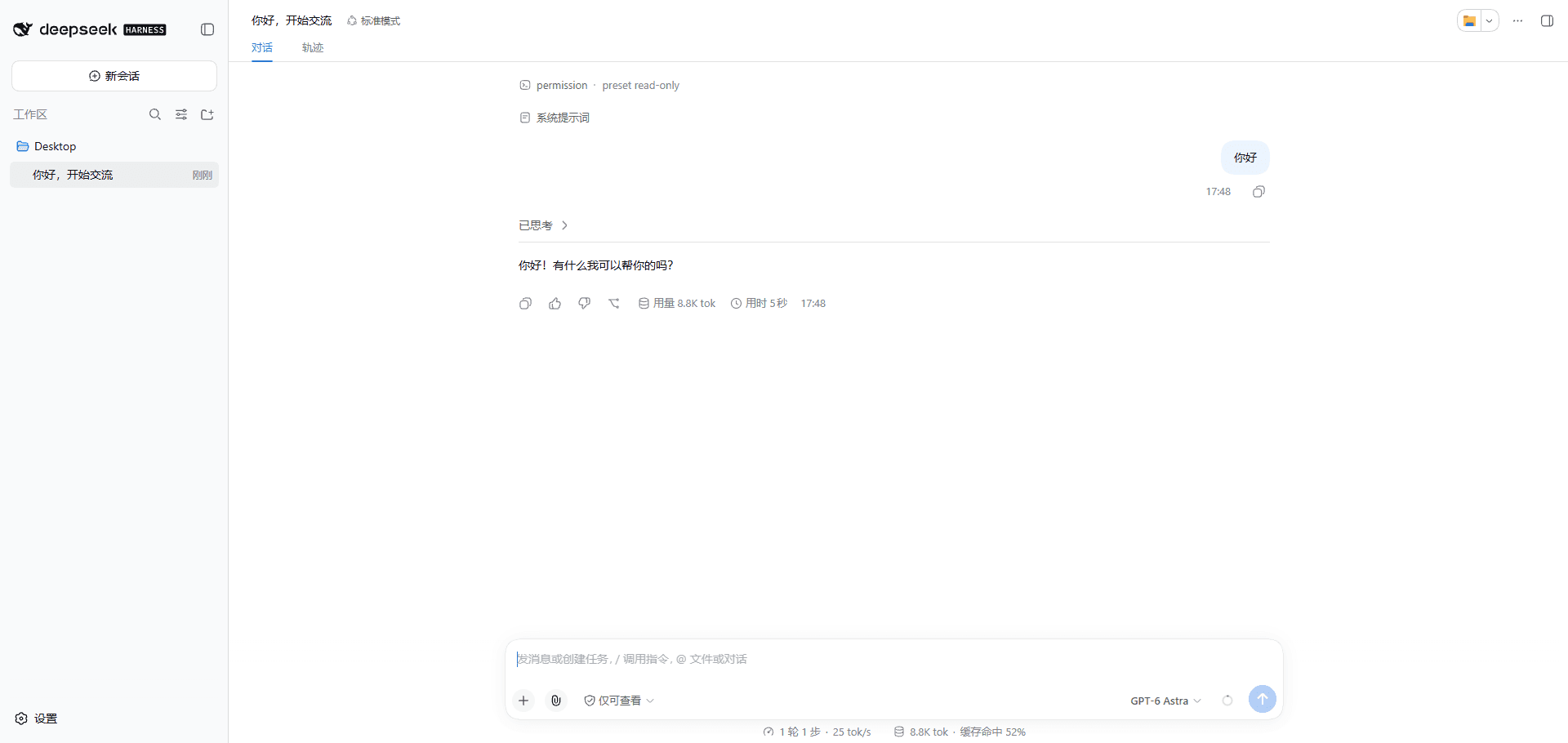
Claude 配置完成后,选择 claude-fable-5 等已添加的 Claude 模型,用同样方式发送消息验证。
常见问题
遇到 401、403、429 时查看 错误码。如果模型不可用,检查 API Key、API 地址、协议和模型名称是否填写正确。
更多配置说明请参考 DeepSeek Harness 官方文档。