云端 AI 助理打开就能聊,但用久了常会冒出一个问题:聊天记录、可用工具和能力边界,是不是都捏在别人手里?涨价、限流、砍功能时,你几乎没有主动权。
nanobot(HKUDS 开源)冲着「自己拥有」来做:纯 Python 写的超轻量个人 AI Agent 运行时,装在你自己的电脑或服务器上。WebUI、终端、聊天软件渠道、长期记忆、MCP、定时任务都能接;模型侧支持兼容 OpenAI 格式的服务,也可接本地模型。
它是什么
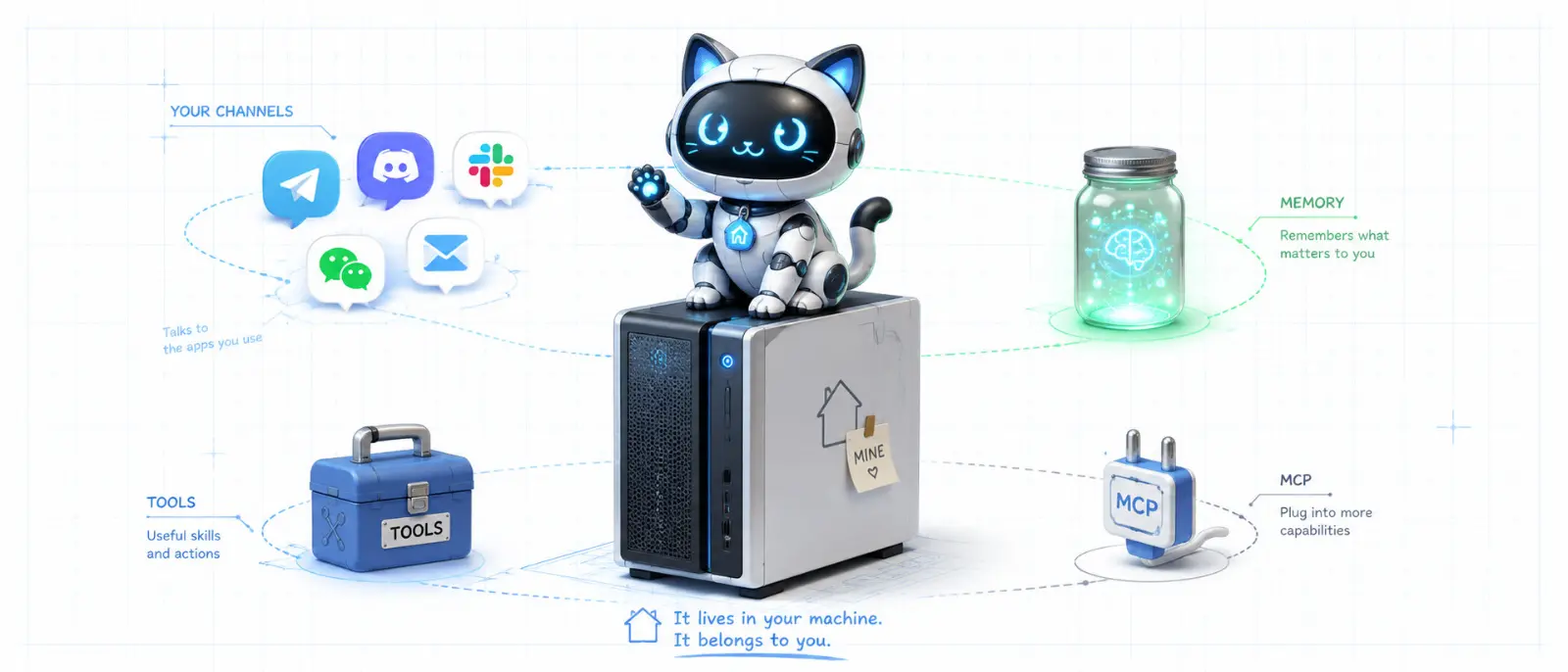
nanobot 不是又一个网页聊天产品,而是长期跑着的 agent 网关。官方 README 概括的能力包括:
- 浏览器 WebUI 与终端交互
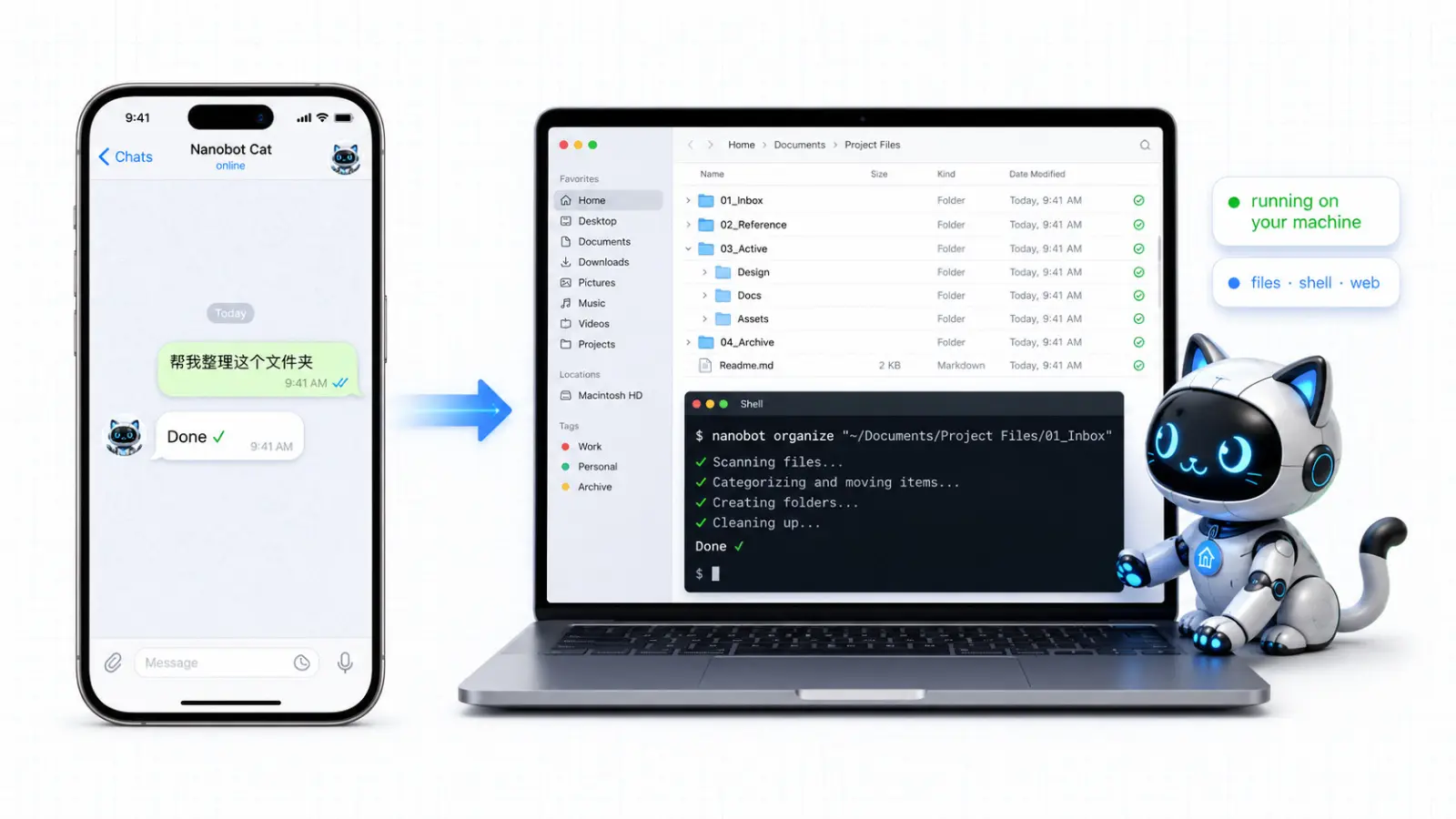
- 接入 Telegram、Discord、Slack、微信、飞书、邮件、Mattermost 等渠道
- 文件、shell、联网搜索、网页抓取、MCP、定时任务、图片生成、子 Agent
- 跨会话历史与长期记忆(Dream 等机制)
- 长期目标与自动化
- Python SDK 与兼容 OpenAI 格式的 API,方便嵌进自己的系统
你可以把它当成「一直挂着的私人助理底座」,而不是一次性问答窗口。
为什么值得自托管
和「打开即用的云端助理」比,nanobot 拉开差距的点大致有四个:
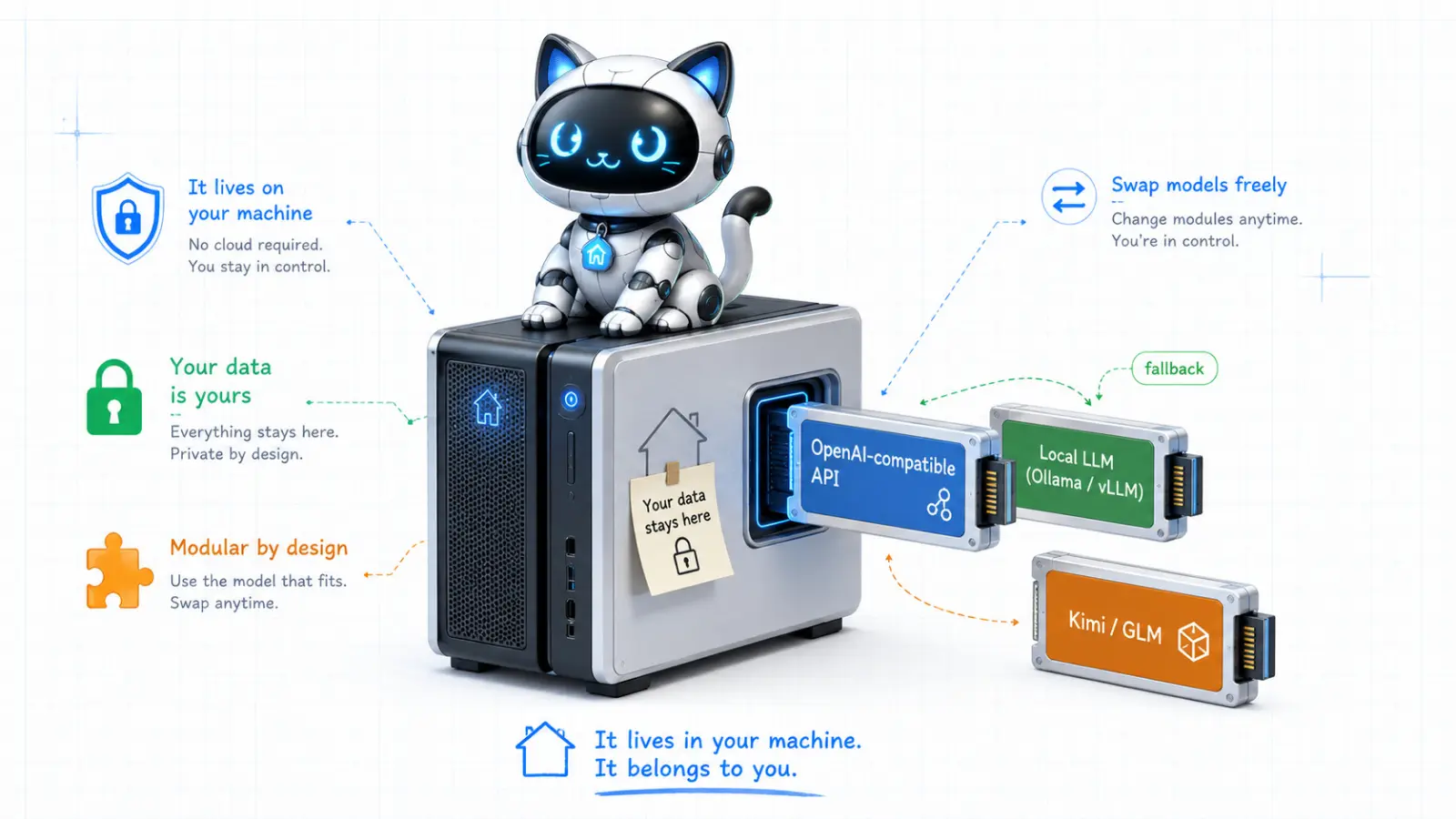
- 数据与工具在你手里:装在自己机器上,接什么工具、跑什么模型自己定。
- 模型可换:不绑死一家;兼容 OpenAI 格式的 API,以及 Ollama、vLLM 一类本地服务;也可配置备用模型。
- 核心小、可读:围着一个 agent 循环展开——消息进来、模型决策、调工具、返回结果;MCP、记忆、部署都围着这个核。
- 长任务更稳:目标、记忆、工具与会话上下文在长时间任务里更容易保住。
模型费用或本机算力成本取决于你接的服务;nanobot 本身不附赠模型账号。需要统一管理多模型额度时,也可以把兼容 OpenAI 的服务(例如 AIGoCode)填进 provider 配置。
怎么装、怎么跑
环境要求:Python 3.11 或更新版本,以及至少一个可用的模型提供商或本地模型服务。
官方提供一键安装脚本(macOS / Linux 用 shell 脚本,Windows 用 PowerShell 脚本),会从 PyPI 安装 nanobot-ai 并拉起配置向导。也可以手动安装:
uv tool install nanobot-ai
或:
python -m pip install nanobot-ai
装完先初始化:
nanobot onboard --wizard
配置写在 ~/.nanobot/config.json:一块填 provider 的地址与密钥,一块设默认模型预设。
启动网关并打开 WebUI:
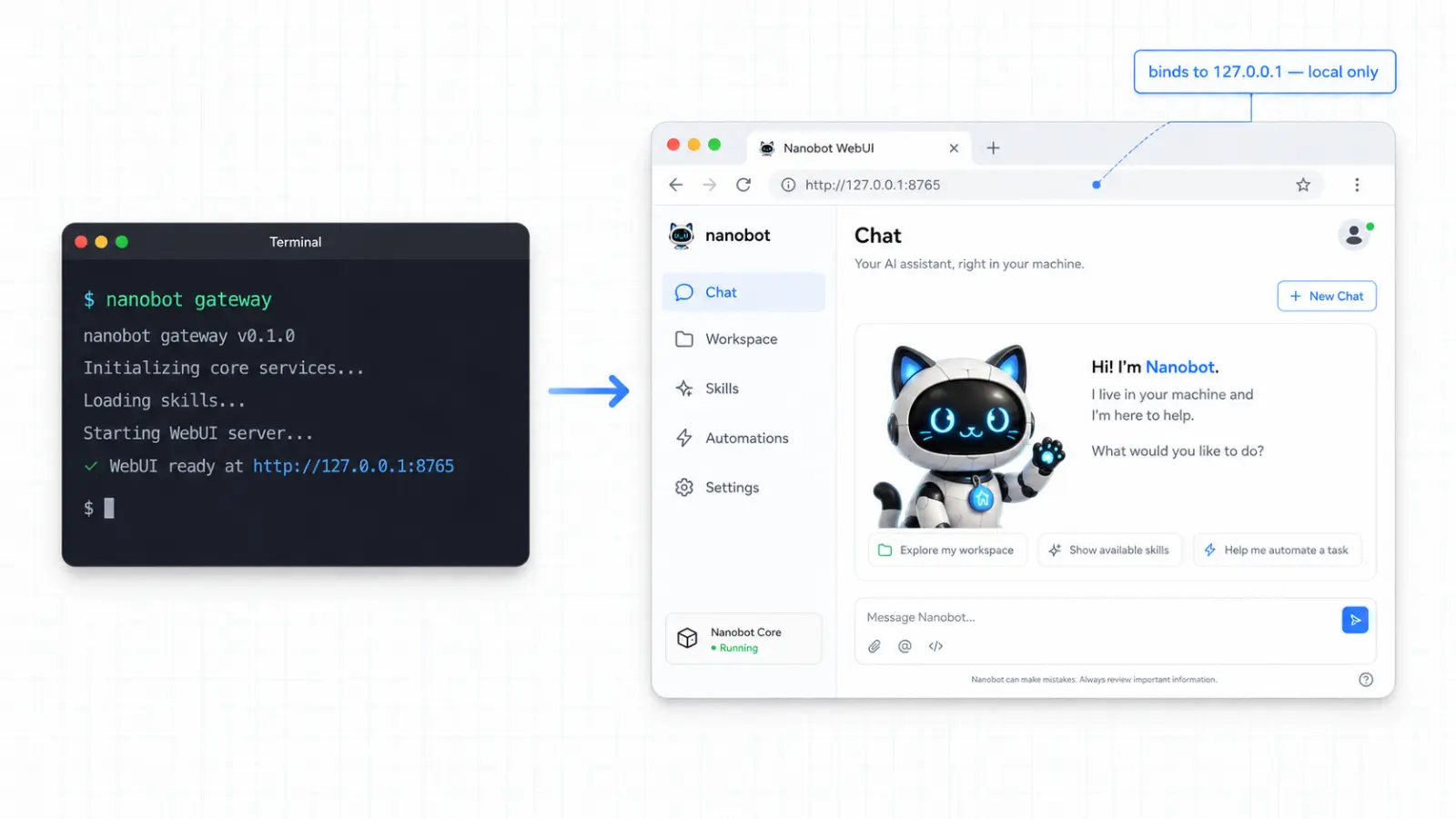
nanobot gateway
默认本机访问地址是 http://127.0.0.1:8765(以当前版本说明为准)。默认只绑本机,不会直接暴露到局域网。需要后台运行时,可用 nanobot gateway --background,再用 status / logs / stop 管理。
只想在终端试一句:
nanobot agent -m "Hello!"
Docker Compose、systemd、macOS LaunchAgent 等长期部署方式见官方 deployment 文档。项目最新发布在 2026 年 10 月已到 v0.4.0,会话历史改为 SQLite 持久化,WebUI 与终端能力也有增强——升级前建议先看 release note 里的迁移说明。
适合谁,不适合谁
适合:想要真正属于自己的助理;数据留在本机;模型自己选;要接进日常聊天软件并长期挂机干活。
不适合:只偶尔问两句、完全不想维护任何服务的人——云端产品更省事。
小结
云端助理图省心,自托管 agent 图掌控。nanobot 把自托管门槛压到「一条安装命令 + 向导」,同时保留 WebUI、渠道、记忆、MCP 与自动化。若你已经在用 AI 编程工具,又想多一个「私人助理网关」,它是个实在的起点。
模型列表与接入方式可以按你实际 provider 文档核对;在 AIGoCode 上可用的模型以 模型页 为准。