让 AI Agent 跑浏览器任务时,常见两种别扭:
- Agent 另开一个空白浏览器,你辛辛苦苦登好的账号它一个都用不上
- 或者跟你抢同一个窗口,正看的标签页被切走,鼠标点到一半页面就跳了
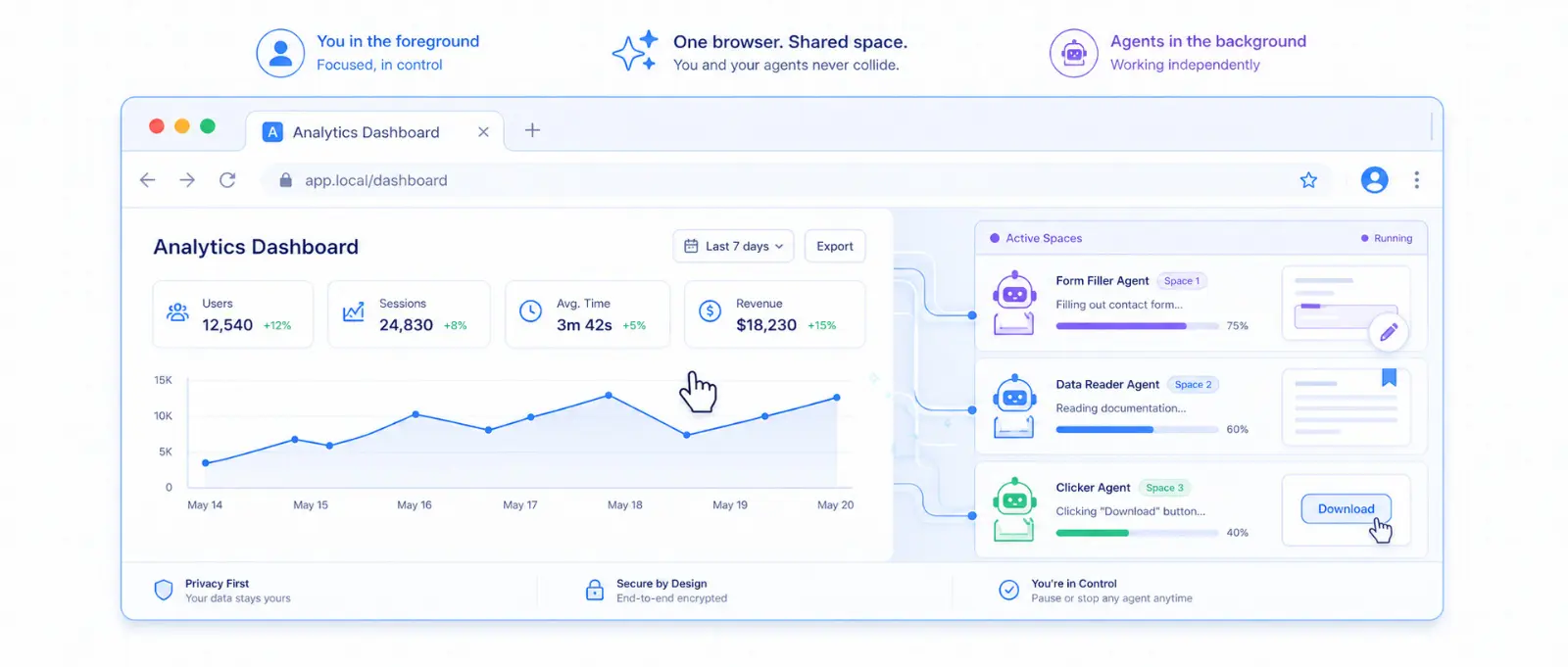
ego lite(citrolabs/ego-lite)冲着「人和 AI 一起用」来设计:你在前台正常浏览,Agent 在后台独立 Space 里干活,两边互不打扰;并且 Agent 能复用已经登录好的会话,不用反复登录。它是浏览器本身,不是又一层自动化库。
跟现有方案差在哪
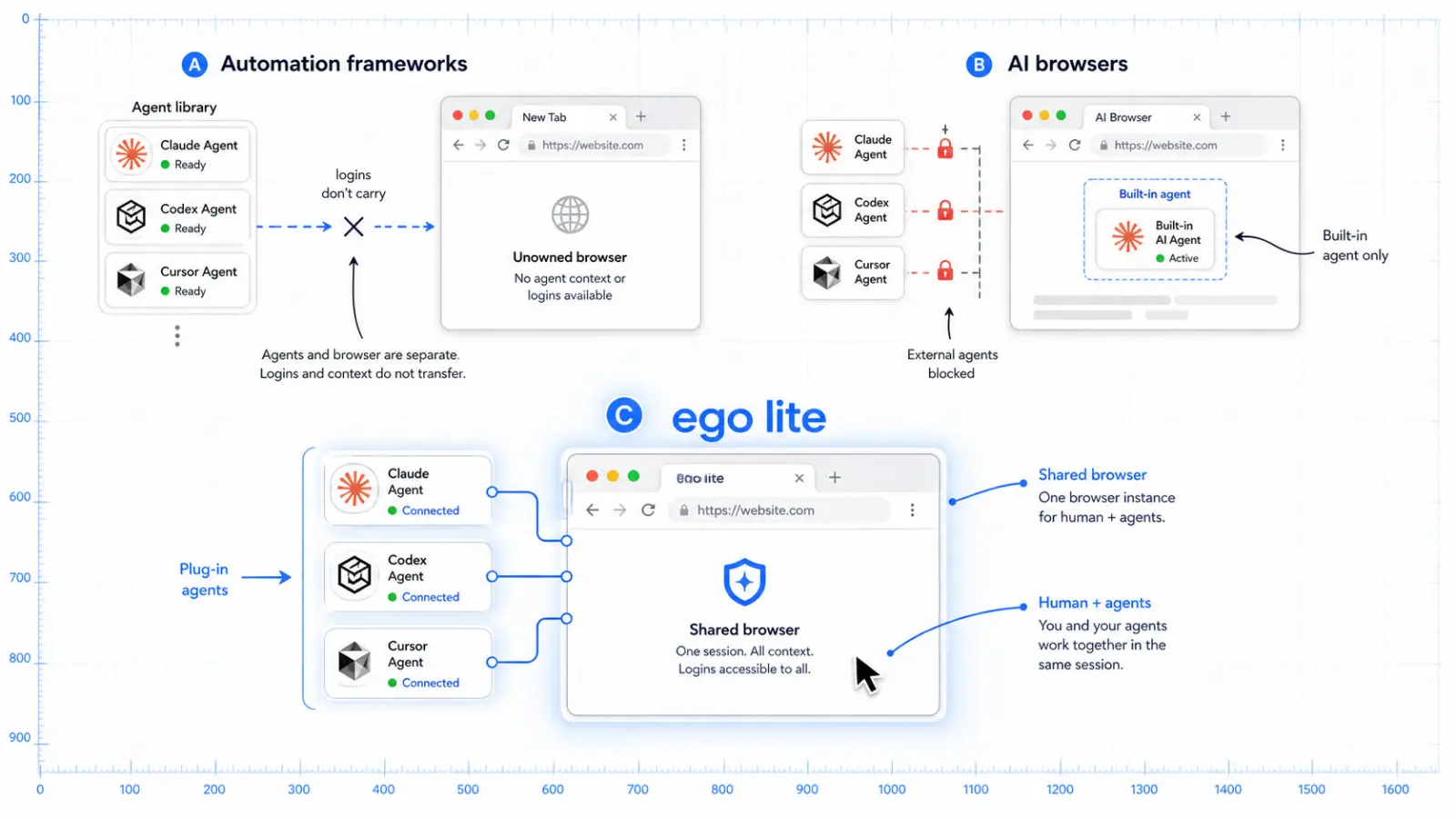
现在让 Agent 操作浏览器,大致两类:
- 自动化框架(如 browser-use、agent-browser):本身不带浏览器,要另拉一个来驱动;登录态经常带不过去,人和 Agent 还容易抢标签页。若你只是想了解框架路线,可以看:browser-use 入门教程。
- 内置 Agent 的 AI 浏览器:浏览器里绑死一个内置助手,想换成自己的 Claude Code 或 Codex 往往不行。
ego lite 走第三条路:它就是一个 Chromium 浏览器,从一开始就为「你 + 任意外部 Agent」共用而设计。日常浏览和 Agent 接管都能做,而且免费。
核心:每个 Agent 一个独立 Space
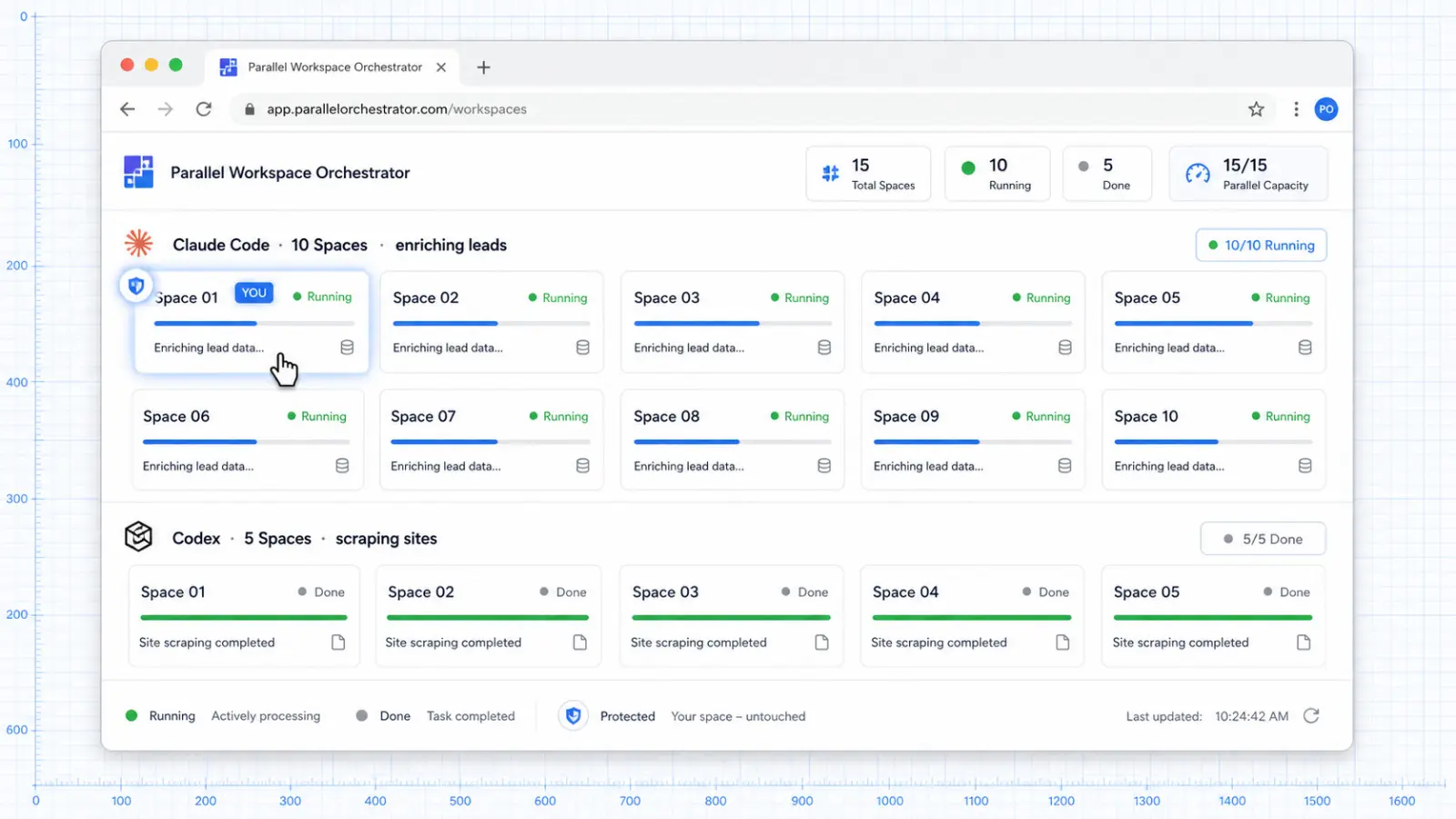
Space 是隔离工作区。你在前台浏览,Agent 在自己的 Space 后台操作;哪个 Space 正在跑一目了然,也能接管或叫停。
Space 还能并行:同一个浏览器里,Claude Code 在多个 Space 补线索,Codex 在另一些 Space 抓页面,互不干扰,也不会抢走你当前标签页。
怎么装、怎么用
官方目前提供 macOS 与 Windows(beta);Linux 仍在路线图。Apple Silicon 与 Intel Mac 都支持,下载页通常会按芯片给出对应安装包。
安装方式任选:
- 直接下载 App:安装后会把
ego-browserskill 写入本机常见 Agent 的 skills 目录。 - 只加 skill:
npx skills add citrolabs/ego-lite
第一次跑浏览器任务时,Agent 会引导你装 App。
首次启动可选择迁移 Chrome 数据;选是后,登录态、cookie、扩展、书签可被 Agent 继承。浏览数据仍留在本机。
在 Agent CLI 里输入 /ego-browser,再用自然语言描述任务,例如:
ego-browser follow @ego_agent on x.com for me
Agent 会接上 skill,在独立 Space 打开页面、读取页面快照(结构化文本)、操作并回报结果;你自己的标签页保持不动。
若 Agent 有权限档位,官方建议给到足以启动本地 App 的权限(例如 Codex 侧需要能启动沙箱外应用),否则它无法拉起 ego lite。
为什么它比「一条条 CLI」快
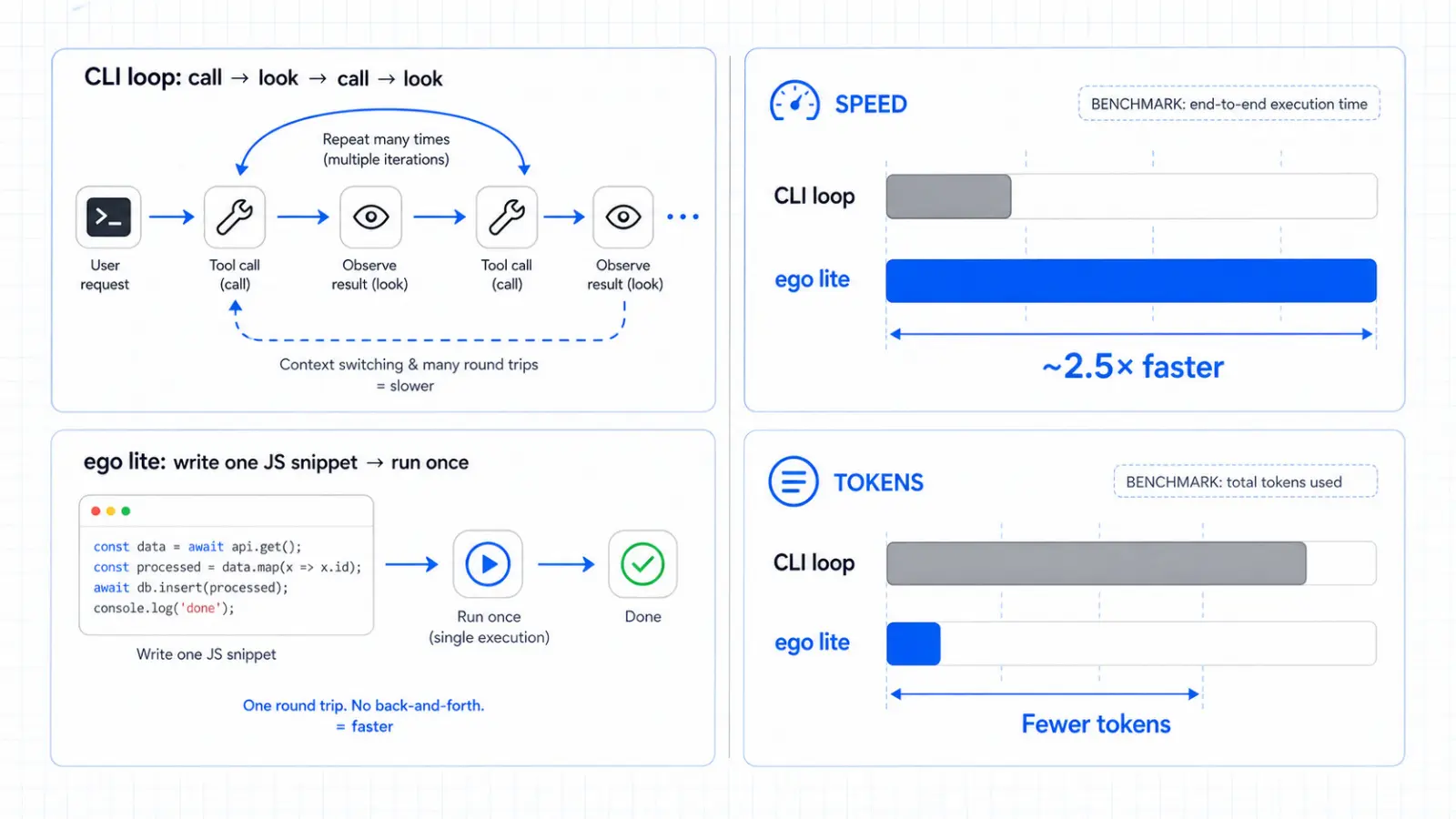
传统做法把浏览器能力拆成一条条命令,Agent 调一条看一眼结果,复杂任务卡在来回回合里。ego lite 把能力暴露成页面内的 JavaScript 工具,Agent 可以把多步操作组成一段脚本一次跑完。
官方 benchmark 显示,相对部分 CLI 型方案,复杂任务可更快完成、token 也更省(具体以项目页测试说明为准)。页面快照也做了内核级定制,深层 iframe 一类场景更稳一些。
适合谁
如果你已经在用 Claude Code、Codex 等 Agent 跑浏览器任务,又受够了另开浏览器、丢登录态、抢标签页,ego lite 值得一试。它的价值不在某一个按钮,而在把「人和 Agent 共用浏览器」从根上理顺。
Linux 用户目前还需等待;只想做一次性脚本爬取、不需要日常浏览共用的,自动化框架可能更轻。
在 Codex / Claude Code 里选模型时,可按你的服务商文档填写模型 ID;若走 AIGoCode,以 模型页 当前列表为准。
小结
人和 Agent 挤在一个浏览器窗口里,谁也干不好活。ego lite 用独立 Space 把两边拆开,同时把登录态留给 Agent 复用。装好 App、接上 /ego-browser,用自然语言派任务即可开始。