第一次接触 Codex,最容易卡在两件事:不知道该装桌面版、命令行、IDE 插件还是云端版;装好之后又不知道怎么发第一条指令、权限弹窗该不该点同意。
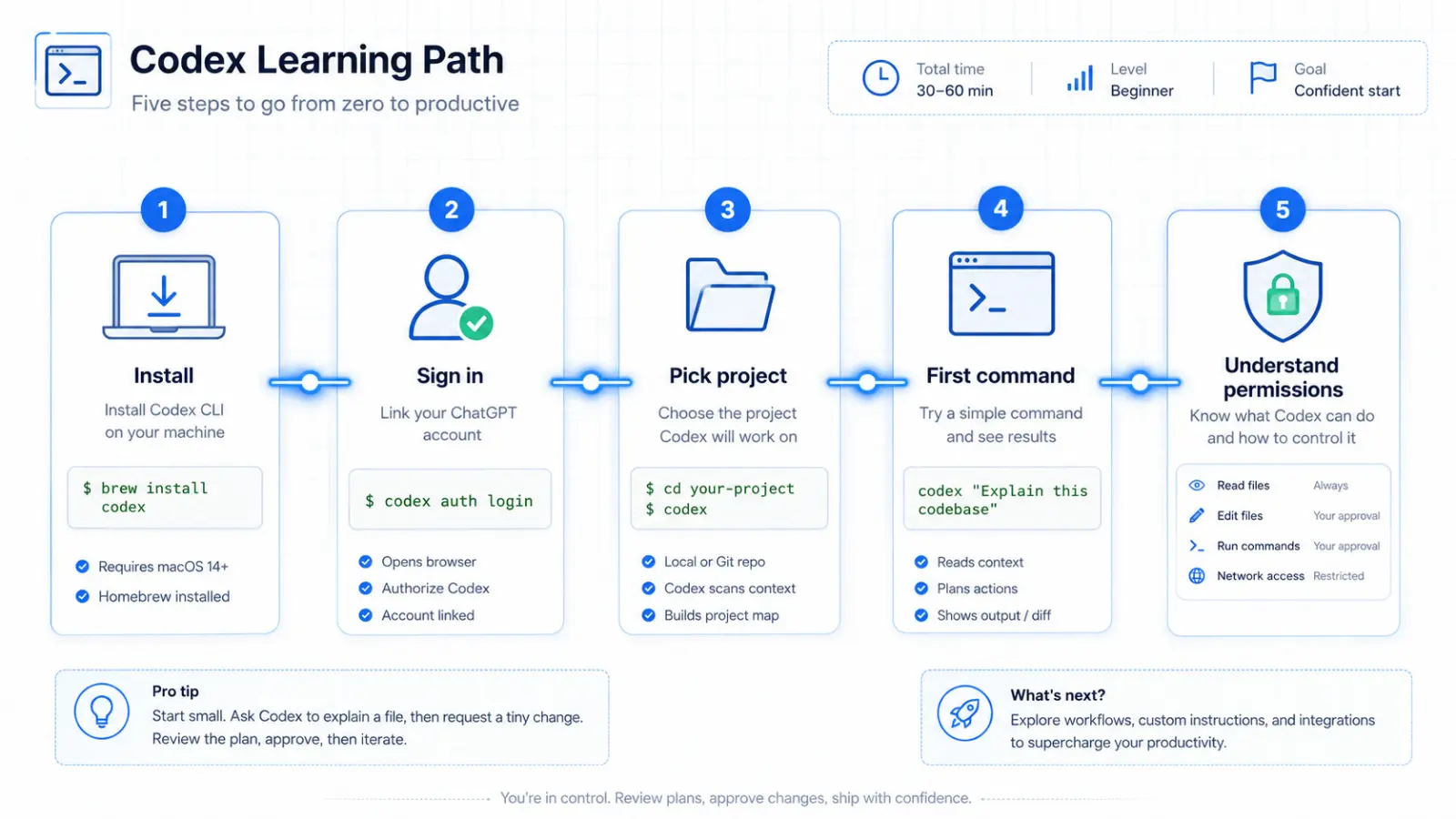
这篇按「装好 → 登录 → 选项目 → 发第一条指令 → 看懂它在干嘛」这条主线走通。写完你能独立完成一件小事:让 Codex 读本地项目文件,并在你确认后做一处小改动。文中操作对齐 OpenAI 官方 Codex 文档;产品界面会变,但本地 Agent、沙箱与审批这套逻辑是稳定的。
先分清:你要装的是哪个 Codex
Codex 不是单一软件,官方常见形态有四种:
- Codex App(桌面应用):本机桌面程序,适合并行跑多个任务,内置 Git、worktree、自动化等能力。本篇以它为主。
- Codex CLI(命令行版):跑在终端,macOS、Linux、Windows 都能装。
- IDE 扩展:装在 VS Code、Cursor、Windsurf 等编辑器里。
- Codex Cloud(云端版):入口在 chatgpt.com/codex,可连 GitHub,在云端后台跑任务、提 PR,电脑关机也能继续。
它们通常用同一套 ChatGPT 账号打通。新手可以记一句:
- 要读本机文件、改本地项目 → 用 Codex App 或 CLI
- 要长时间挂在云端、关机也不中断 → 用 Codex Cloud
如果你之后要把 Codex CLI 接到 AIGoCode 的模型服务,可以对照这篇核对配置是否生效:Codex CLI 接入 AIGoCode 后,怎样确认配置真的生效。
安装:先看系统支不支持
Codex App 目前有 macOS 与 Windows 版,没有 Linux 原生桌面版。 Linux 用户请直接走 CLI。
Mac:
- 从 OpenAI / Codex 官方下载页获取安装包
- 选对芯片架构(Apple Silicon 与 Intel 不是同一包)
- 把应用拖进「应用程序」后启动
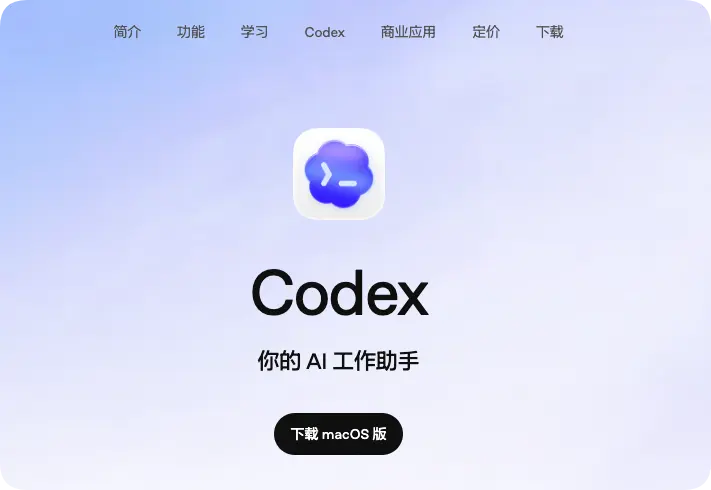
Windows: 从官方入口或 Microsoft Store 安装。OpenAI 已在 2026 年 3 月宣布 Windows 版 Codex App 可用。
已在用 CLI: 可在终端执行 codex app 拉起桌面版(以本机当前 CLI 版本为准)。
想先试命令行:官方文档提供独立安装脚本与 npm / Homebrew 等安装方式。任选一种装好后,在项目目录启动 Codex 即可。
登录与额度
打开 App,选择 Sign in with ChatGPT,用 ChatGPT 账号登录。
套餐方面,Plus、Pro、Business、Edu、Enterprise 等含 Codex;Free / Go 一类轻量套餐也可能可用,但额度更紧。额度通常按时间窗口累计,本地消息与云端任务会共享窗口——指令越重、模型越大,消耗越快。
也可以用 API Key 登录,但会缺少部分云端能力(如部分代码审查与协作集成)。新手优先用 ChatGPT 账号登录更省事。
选项目:决定它能动哪些文件
登录后选择项目文件夹。这个文件夹就是工作区:Codex 默认只在此范围内读写,不会随便越界。
第一次可以用现有代码仓库,也可以新建空文件夹练手。选完后务必确认模式是 Local——要读本机文件就必须选 Local,而不是 Cloud。
发出第一条指令
准备工作完成后,直接派一个「读 + 小改」的任务,例如:
帮我看一下这个项目的 README,然后在开头加一句话的项目简介。
或:
读一下当前文件夹里的所有文件,告诉我这个项目是干什么的。
发出去后重点观察三点:
- 它会真的读文件:结论应来自你仓库里的真实内容,而不是空聊。
- 右侧会出现工作现场:读过哪些文件、diff 改了哪里,一般都能看到。
- 写文件前可能弹审批:默认不会一声不吭乱改。
权限弹窗:两层控制怎么理解
Codex 的权限大致分两层。
Sandbox(沙箱)——技术上能做什么
read-only:只能读workspace-write(常见默认):可在工作区读写并跑命令,默认往往断网- 全权限:无限制,新手不建议一上来就开
Approval(审批)——什么时候问你
on-request:该问时问(有 Git 的目录常见默认)untrusted:只自动跑已知安全的读操作never:不弹审批
即便给了写权限,.git、.agents、.codex 一类关键目录通常仍保持只读。新手保留默认即可:弹窗出现时看一眼操作内容,合理再同意。可用 /permissions、/status 查看或调整(以当前版本命令为准)。
两条安全习惯:
- 一旦允许联网搜索,注意网页里的提示词注入风险,不要完全放养。
- 重要任务前后做一次 Git 提交,方便回滚。
跑通之后:后面这些词分别指什么
第一个任务跑通后,下面这些词会好理解很多:
- Skills:可复用工作流包;平时只加载名称与简介,真正用到才读全文。
- Automations:后台定时或重复任务。
- MCP:连接外部工具与数据的协议。
- Worktree:同一 Git 仓库里并行、互不干扰的任务隔离。
- Cloud:把任务丢到云端后台跑,并可与 GitHub 协作。
小结
学 Agent 工具最常见的误区,是先把每个按钮研究明白再动手。更有效的路径是:选对形态、装好、登录、选 Local 项目、发一条能看见 diff 的指令,并在审批弹窗上建立信任节奏。
把第一个本地任务跑通,比背一百个功能名都管用。若你计划在 Codex 里长期使用多模型,也可以先看一眼 AIGoCode 的接入与分组说明:AIGoCode 使用指南。
参考链接
- OpenAI Codex 文档入口:https://developers.openai.com/codex
- Codex App / 桌面相关说明:https://developers.openai.com/codex/app
- OpenAI 介绍 Codex App:https://openai.com/index/introducing-the-codex-app/